

Sửa lỗi & bảo dưỡng máy tính
Nâng cấp SSD cho laptop cũ mà không phải cài lại Windows: chuẩn bị gì và làm theo thứ tự nào
Th10
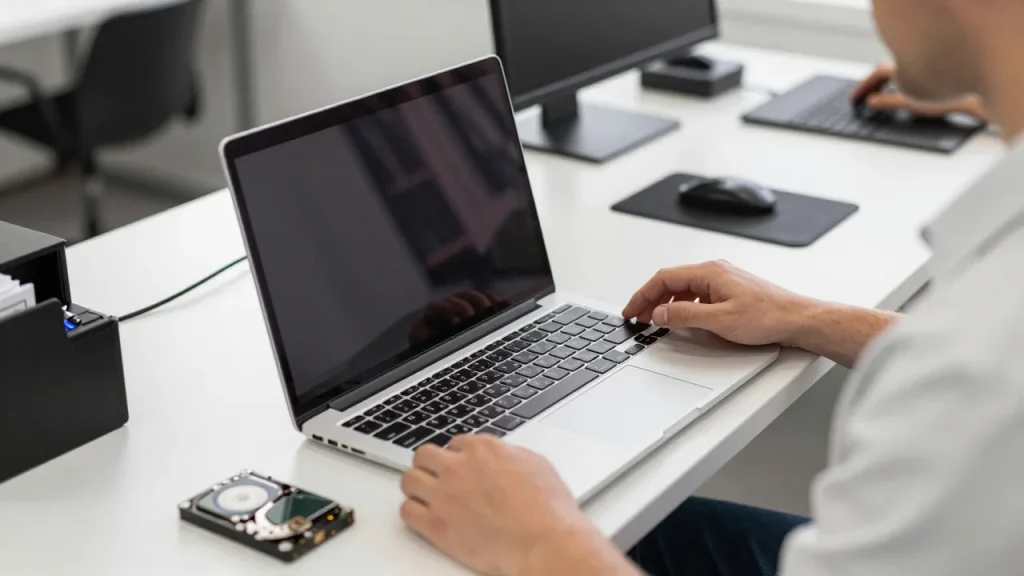
Một chiếc laptop bốn năm tuổi chạy ổ cứng cơ thường mất hơn một phút để vào tới màn hình làm việc, mở Excel cũng phải chờ. Thay ổ cứng đó bằng SSD là nâng cấp cho cảm giác rõ rệt nhất trên mỗi đồng bỏ ra, hơn cả việc cộng thêm RAM.
Điều khiến nhiều người chần chừ không phải giá ổ, mà là nỗi lo phải cài lại Windows và mất hết phần mềm, dữ liệu, cấu hình máy in đã làm cả năm. Tin tốt là bạn không cần cài lại: có cách sao chép nguyên vẹn ổ cũ sang ổ mới. Bài này hướng dẫn trình tự làm cho đúng và những chỗ dễ sai.
Khi nào nâng SSD là đáng tiền, khi nào không
Nâng SSD đáng tiền nếu máy bạn còn chạy ổ cứng cơ, hoặc đang dùng SSD nhưng đã gần đầy và bạn thường xuyên phải xoá bớt tệp. Trường hợp này thay ổ gần như chắc chắn làm máy nhanh lên, kể cả máy đã dùng năm, sáu năm.
Nhưng cũng có lúc chúng tôi khuyên khách đừng nâng. Nếu máy đã chạy SSD mà vẫn chậm, nguyên nhân thường nằm ở chỗ khác: RAM không đủ nên máy phải dùng ổ làm vùng nhớ tạm, bụi làm máy quá nhiệt và tự giảm hiệu năng, hoặc quá nhiều ứng dụng tự khởi động cùng Windows. Nếu bản lề đã nứt, pin phồng, màn hình sắp hỏng thì bỏ tiền thay ổ cho một thân máy sắp phải thay cũng không hợp lý. Chúng tôi vẫn kiểm tra trước rồi mới nói bạn có nên nâng hay không, và khá thường xuyên câu trả lời là chưa cần.
Laptop của bạn nhận loại ổ nào
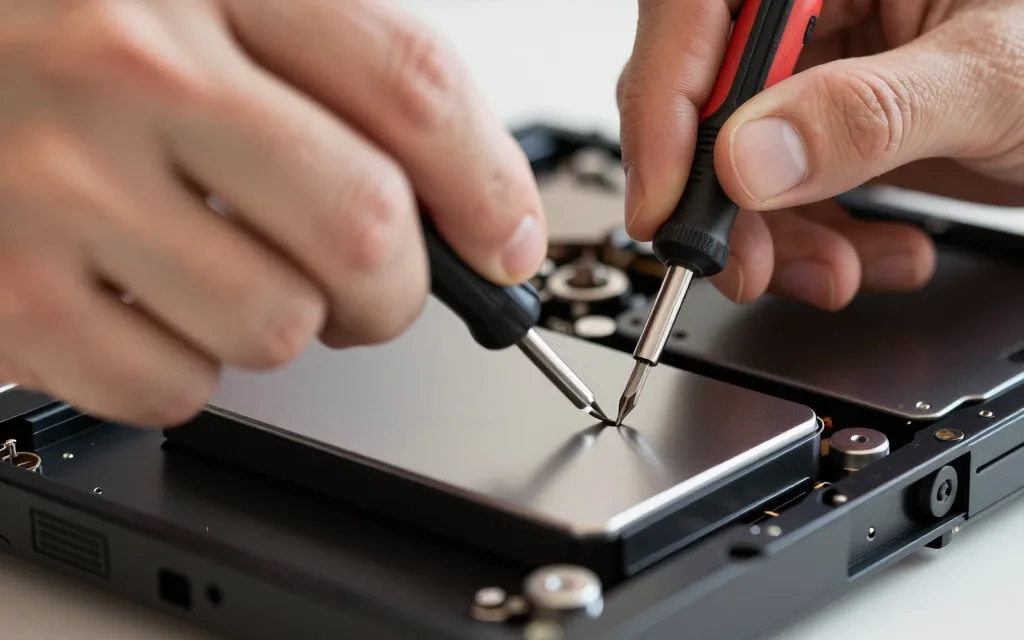
Đây là bước quan trọng nhất và cũng là chỗ hay mua sai. Laptop hiện có ba kiểu khe ổ, và một máy có thể có một hoặc hai khe:
- Khe 2.5 inch SATA: khe đặt ổ hình chữ nhật dày, vốn dùng cho ổ cứng cơ. Máy đời 2012 đến 2018 hầu hết có khe này.
- Khe M.2 chạy giao tiếp SATA: thanh nhỏ như thanh nhai, nhưng tốc độ vẫn ở mức SATA.
- Khe M.2 chạy giao tiếp NVMe: cùng hình dáng với loại trên nhưng nhanh hơn nhiều lần. Máy từ khoảng 2019 trở lại đây phần lớn dùng loại này.
Hai loại M.2 giống nhau về hình dạng nên nhìn bằng mắt không phân biệt được, trong khi có khe chỉ nhận SATA, có khe chỉ nhận NVMe, có khe nhận cả hai. Cắm sai thì máy không nhận ổ. Vì vậy trước khi mua, hãy tra đúng model máy hoặc đơn giản hơn là mang máy tới để chúng tôi mở ra xem, việc này mất vài phút.
Chi tiết đáng quan tâm thứ hai: máy bạn còn khe trống hay phải thay thế ổ đang có. Nếu còn khe trống, việc clone dễ hơn nhiều vì hai ổ cùng nằm trong máy. Nếu chỉ có một khe, bạn cần thêm một hộp đựng ổ cắm USB để nối ổ mới ra ngoài trong lúc sao chép.
So sánh các loại ổ để chọn
| Loại ổ | Hình dáng | Cảm nhận khi dùng | Phù hợp với |
|---|---|---|---|
| Ổ cứng cơ HDD | 2.5 inch, dày, có đĩa quay | Chậm, có tiếng động, sợ rung | Chỉ nên dùng làm ổ chứa dữ liệu |
| SSD SATA 2.5 inch | 2.5 inch, mỏng, im lặng | Nhanh hơn HDD rất rõ | Máy cũ chỉ có khe 2.5 inch |
| SSD M.2 SATA | Thanh nhỏ | Tương đương SSD SATA | Máy mỏng đời giữa, khe M.2 chỉ nhận SATA |
| SSD M.2 NVMe | Thanh nhỏ | Nhanh nhất trong nhóm | Máy đời mới, máy làm đồ hoạ, dựng phim |
Về dung lượng, với máy dùng văn phòng chúng tôi thường khuyên tối thiểu 512 GB. Ổ 256 GB nghe là đủ nhưng sau khi Windows và Office chiếm phần của mình thì chỗ trống còn lại khá chật, và SSD gần đầy vừa chậm đi vừa giảm tuổi thọ. Hãy để trống khoảng 15 đến 20 phần trăm dung lượng ổ như một thói quen.
Chuẩn bị trước khi sao chép
Đừng bỏ qua bước này, vì chính nó quyết định việc bạn có mất dữ liệu hay không:
- Sao lưu dữ liệu quan trọng ra chỗ khác trước, một ổ cứng di động hoặc một dịch vụ lưu trữ trực tuyến. Clone là việc an toàn nhưng không phải không bao giờ lỗi, và bản sao lưu là thứ bạn sẽ mừng vì đã có.
- Dọn bớt ổ cũ nếu dữ liệu đang chiếm nhiều hơn dung lượng ổ mới. Phần mềm clone không thể nhét 700 GB vào ổ 512 GB.
- Ghi lại key Windows và thông tin đăng nhập các phần mềm quan trọng. Clone thường giữ nguyên bản quyền, nhưng có sẵn thông tin thì an tâm hơn.
- Cắm sạc và nếu được thì dùng nguồn qua bộ lưu điện. Mất điện giữa lúc đang clone là tình huống tệ nhất.
- Chuẩn bị một chiếc tua vít nhỏ đúng cỡ. Ốc vỏ laptop rất dễ bị tuôn đầu nếu dùng tua vít không khớp.
Các bước sao chép Windows sang ổ mới
Trình tự dưới đây áp dụng cho trường hợp phổ biến nhất là máy chỉ có một khe ổ:
- Gắn ổ SSD mới vào hộp đựng ổ cắm USB, cắm vào máy. Vào Disk Management của Windows để chắc rằng máy đã thấy ổ mới.
- Cài một phần mềm sao chép ổ. Nhiều hãng ổ có công cụ riêng đi kèm miễn phí cho ổ của hãng đó; ngoài ra có các phần mềm thông dụng như Macrium Reflect hoặc Clonezilla.
- Chọn chế độ sao chép toàn bộ ổ, không chọn sao chép từng phân vùng riêng. Việc này bảo đảm các phân vùng khởi động và phân vùng phục hồi được chuyển theo, nếu thiếu chúng thì ổ mới sẽ không khởi động được.
- Chọn ổ nguồn là ổ đang chạy Windows, ổ đích là SSD mới. Kiểm tra lại hai lần trước khi bấm chạy, vì chọn ngược là xoá sạch ổ đang dùng.
- Chờ cho tới khi hoàn tất. Tuỳ lượng dữ liệu, việc này mất từ vài chục phút tới vài giờ. Đừng dùng máy làm việc khác trong lúc này.
- Tắt máy, tháo ổ cũ, gắn SSD mới vào khe trong máy, bật lên. Máy lẽ ra sẽ khởi động bình thường vào đúng Windows cũ của bạn với mọi phần mềm còn nguyên.
- Giữ ổ cũ nguyên trạng ít nhất một hai tuần, đừng format ngay. Nếu phát hiện thiếu gì, bạn vẫn còn bản gốc.
Sau khi clone, kiểm tra ba thứ
Thứ nhất, vào phần quản lý ổ đĩa xem ổ mới đã dùng hết dung lượng chưa. Nếu bạn clone từ ổ 256 GB sang ổ 512 GB, có thể còn một vùng chưa phân bổ; hãy mở rộng phân vùng chứa Windows ra hết chỗ trống đó.
Thứ hai, kiểm tra Windows còn kích hoạt bản quyền hay không. Nếu máy có key gắn theo bo mạch, đổi ổ không ảnh hưởng gì.
Thứ ba, chạy thử các phần mềm làm việc hằng ngày, đặc biệt là phần mềm bán hàng, phần mềm kế toán và máy in, vì một số phần mềm chuyên dụng ràng buộc với cấu hình máy. Trường hợp này rất ít gặp khi clone, nhưng thử sớm thì dễ xử lý hơn.
Câu hỏi thường gặp
Clone xong máy không khởi động, phải làm sao?
Nguyên nhân thường gặp nhất là chế độ khởi động trong BIOS không khớp, hoặc phân vùng khởi động không được sao chép theo. Hãy vào BIOS kiểm tra máy có nhận thấy ổ mới hay không và thứ tự khởi động đã trỏ vào ổ đó chưa. Nếu vẫn không được, bạn còn ổ cũ nguyên vẹn để gắn lại và dùng tiếp trong lúc tìm cách khác.
Có nên vừa giữ ổ cứng cơ vừa thêm SSD không?
Nếu máy có hai khe thì đây là phương án rất tốt: SSD chạy Windows và phần mềm, ổ cơ dùng chứa ảnh, video, tài liệu lưu trữ. Bạn vừa được tốc độ vừa giữ dung lượng lớn. Lưu ý là ổ cơ sợ rung nên nếu bạn hay di chuyển máy thì cân nhắc.
Nâng SSD có mất bảo hành laptop không?
Tuỳ hãng và tuỳ dòng máy. Nhiều dòng máy cho phép người dùng tự nâng ổ và RAM mà vẫn còn bảo hành, một số dòng mỏng thì dán tem ở ốc vỏ. Hãy hỏi trước khi tự mở, hoặc mang tới chúng tôi để làm đúng cách và giữ nguyên tem nếu dòng máy đó yêu cầu.
Thay SSD rồi mà máy vẫn chậm?
Khi đó vấn đề nằm ở chỗ khác. Thường là RAM thiếu, máy quá nhiệt vì bụi và keo tản nhiệt đã khô, hoặc có quá nhiều ứng dụng khởi động cùng Windows. Chúng tôi kiểm tra được cả ba thứ này và nói rõ cái nào thực sự đáng sửa.
Bạn có thể xem trước các mẫu ổ SSD và phụ kiện tại danh mục linh kiện máy tính, hoặc tham khảo các mẫu laptop văn phòng nếu sau khi kiểm tra thì thay máy hợp lý hơn là nâng cấp. Nếu muốn chúng tôi làm trọn gói gồm kiểm tra khe ổ, sao chép nguyên Windows và dữ liệu rồi lắp lại, hãy gọi bộ phận hỗ trợ kỹ thuật theo số 0839 211 242. Cửa hàng Tawin Thế Giới Số ở 100 Ngô Quyền, phường An Xuyên, TP. Cà Mau, mở cửa từ 7h30 đến 17h.
