

Giải pháp cửa hàng & doanh nghiệp, Windows, Office & phần mềm
Hướng dẫn sử dụng phần mềm chấm công MitaPro chi tiết từ A–Z
Th10
Phần mềm chấm công MitaPro là phần mềm quản lý chấm công đi kèm nhiều dòng máy chấm công vân tay, thẻ từ và khuôn mặt phổ biến tại Việt Nam. Bài viết này hướng dẫn chi tiết từng bước: kết nối máy chấm công, tải nhân viên và dữ liệu (qua mạng LAN hoặc USB), thiết lập ca làm việc, gán ca, tính công và cách xử lý các lỗi thường gặp. Bạn chỉ cần cấu hình đúng một lần, các tháng sau chỉ còn tải dữ liệu và xuất báo cáo.
Mục lục
Phần 1: Tải dữ liệu từ máy chấm công về phần mềm MitaPro
MitaPro hỗ trợ 2 cách lấy dữ liệu: qua mạng LAN (khuyên dùng, nhanh và tự động) và qua USB (dùng khi máy chấm công không cắm mạng).
1.1. Khai báo máy chấm công
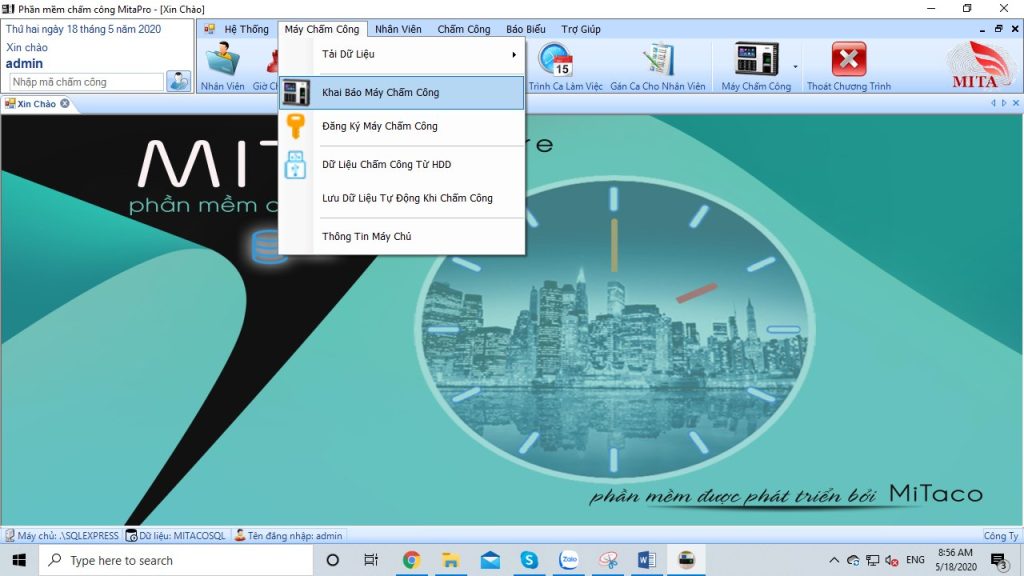
Trên thanh menu, chọn Máy Chấm Công → Khai báo máy chấm công, sau đó thiết lập thông số:
- Bấm Thêm mới.
- Nhập tên máy, kiểu kết nối TCP/IP, địa chỉ IP và Port của máy chấm công (mặc định 4370).
- Bấm Lưu.

Lưu ý:
- Mã máy do phần mềm tự sinh, không chỉnh sửa.
- Kiểm tra địa chỉ IP không trùng với camera, máy in hay thiết bị khác trong mạng.
- Tick Sử dụng địa chỉ web khi bạn kết nối máy chấm công từ xa qua Internet (tên miền DDNS).
1.2. Kết nối và đăng ký máy chấm công
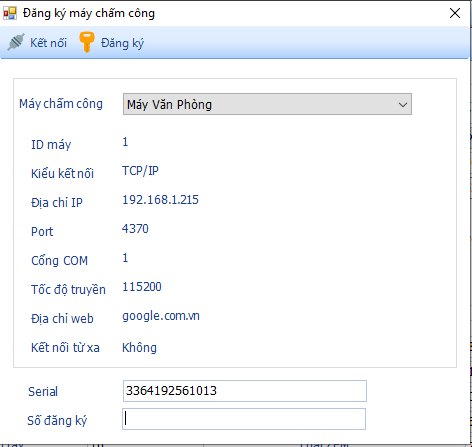
Chọn Máy Chấm Công → Đăng ký máy chấm công:
- Bấm Kết nối. Nếu ô Serial hiển thị số seri của máy nghĩa là kết nối thành công.
- Bấm Đăng ký và nhập số đăng ký được dán trên thân máy chấm công.
1.3. Tải nhân viên từ máy chấm công về phần mềm
Chọn Máy Chấm Công → Tải nhân viên từ máy chấm công:
- Bấm Duyệt từ máy chấm công và chờ máy đọc xong. Danh sách nhân viên mới sẽ hiện ở cột bên phải.
- Bấm Tải về.
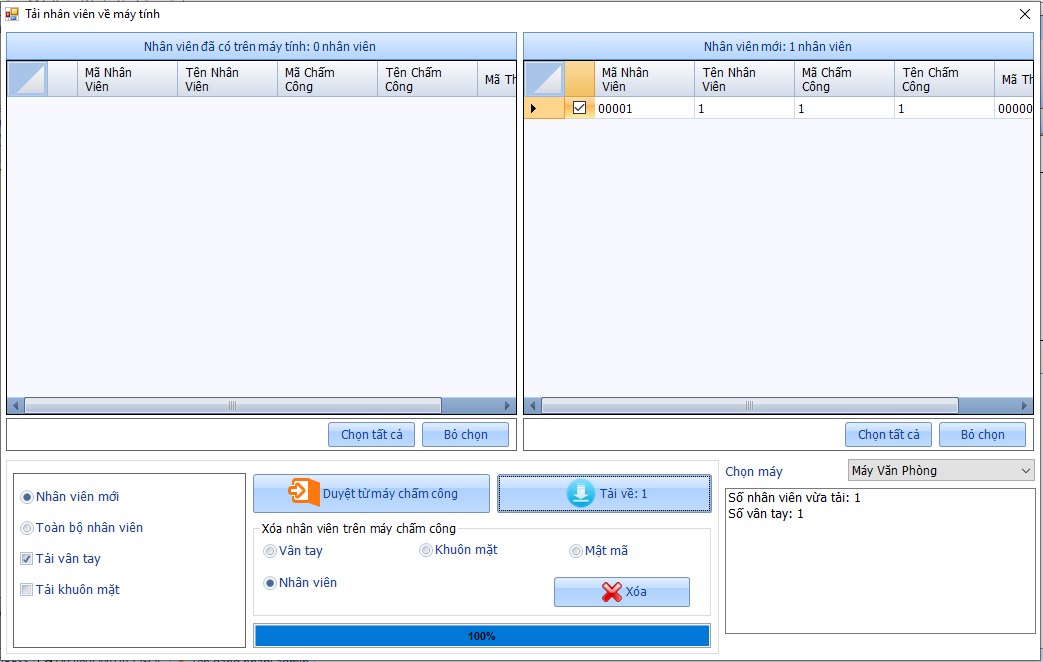
Mẹo: Nếu dùng máy chấm công khuôn mặt, nhớ tick thêm Tải khuôn mặt để sao lưu dữ liệu khuôn mặt về phần mềm. Sau khi tải, vào mục Nhân viên để sửa lại họ tên và xếp nhân viên vào phòng ban.
1.4. Tải dữ liệu chấm công
Chọn Máy Chấm Công → Tải dữ liệu chấm công:
- Chọn máy chấm công cần tải.
- Chọn kiểu tải Theo thời gian (từ ngày – đến ngày). Ngoài ra có thể chọn Chỉ dữ liệu mới để tải nhanh hoặc Tất cả.
- Bấm Tải dữ liệu.
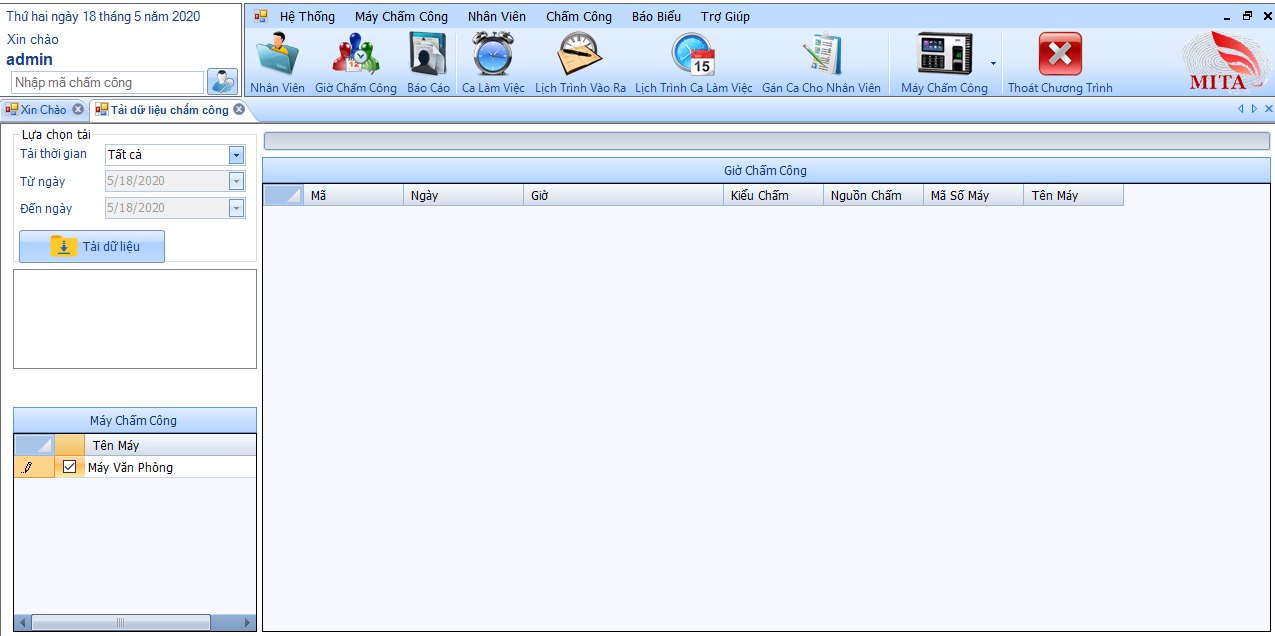
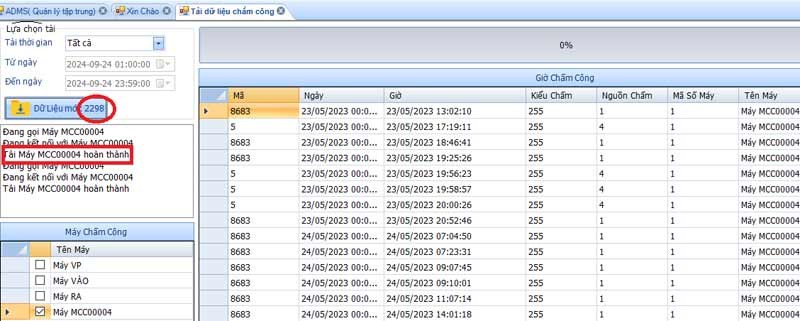
Khi tải thành công, giờ chấm công của nhân viên (mã, ngày, giờ, kiểu chấm, nguồn chấm) sẽ hiển thị ở bảng bên phải:

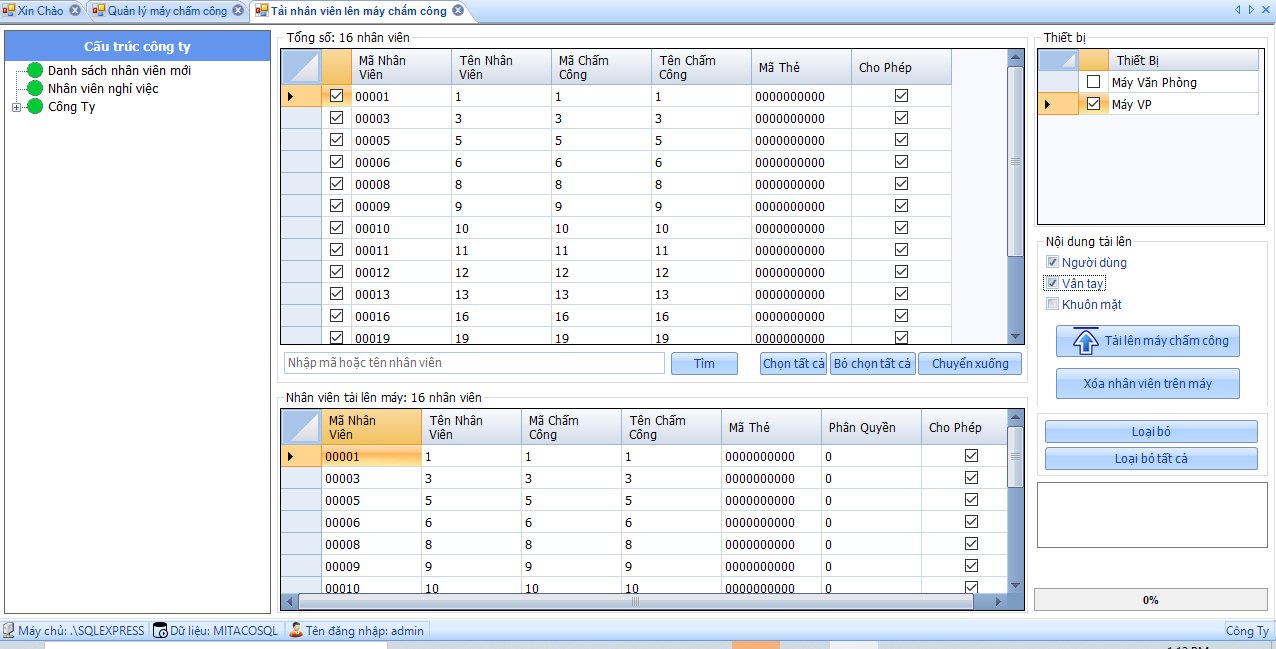
1.5. Tải nhân viên từ phần mềm lên máy chấm công
Chức năng này dành cho đơn vị có từ 2 máy chấm công trở lên. Thay vì bắt nhân viên đăng ký vân tay lại trên từng máy, bạn chỉ cần:
- Đăng ký vân tay cho nhân viên trên 1 máy.
- Tải nhân viên từ máy đó về phần mềm và chỉnh sửa tên.
- Tải nhân viên kèm vân tay lên các máy còn lại.
Thao tác: Chọn nhân viên (chọn tất cả) → Chuyển xuống → Chọn máy chấm công → Tick chọn vân tay (nếu máy đó chưa có vân tay) → Tải lên máy chấm công.
1.6. Tải dữ liệu chấm công qua USB
Khi máy chấm công không kết nối mạng, bạn xuất dữ liệu từ máy ra USB rồi nạp vào phần mềm. Trên USB sẽ có 2 file quan trọng:
- user.dat: file danh sách nhân viên.
- attlog.dat: file dữ liệu giờ vào – ra.

Tải nhân viên từ USB: vào tab Nhân viên, bấm Chọn tập tin nhân viên, chọn file user.dat trên USB, sau đó bấm Lưu nhân viên. Lưu ý: không chỉnh sửa thông tin nhân viên ngay tại màn hình này.
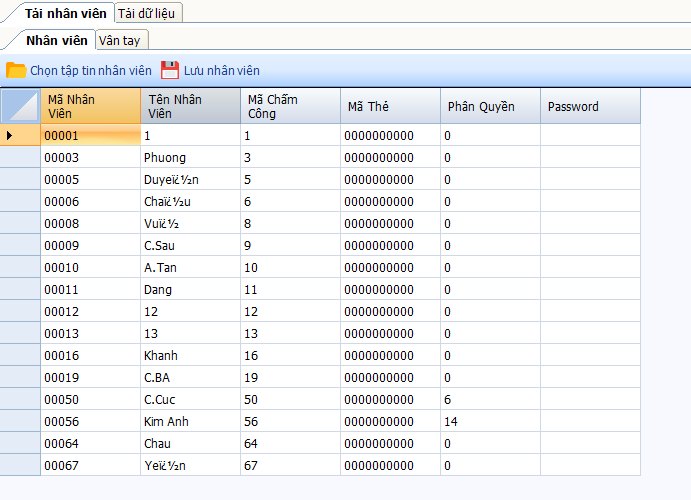
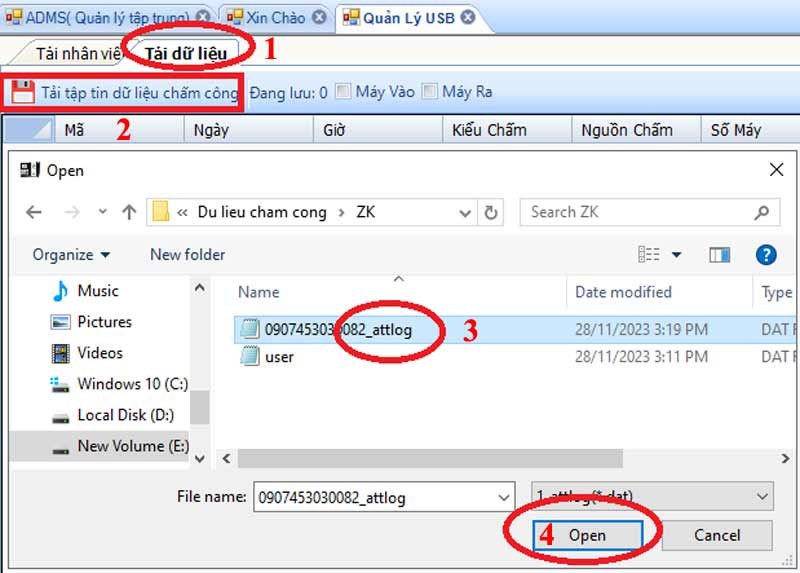
Tải dữ liệu vào ra từ USB: chọn tab Tải dữ liệu, bấm tải tập tin dữ liệu chấm công (attlog.dat) và chờ phần mềm lưu lại.

Lưu ý: máy chấm công dòng mới AI, TM, K, AIFACE dùng file AGL_001.DAT thay cho user.dat/attlog.dat, xem mục 4.3.
Phần 2: Hướng dẫn thiết lập ca và tính công trên MitaPro
Để phần mềm tính công đúng, bạn cần chú ý 4 chức năng trên thanh công cụ: Ca Làm Việc – Lịch Trình Vào Ra – Lịch Trình Ca Làm Việc – Gán Ca Cho Nhân Viên. Phần mềm đã tạo sẵn một số ca mặc định, bạn chỉnh lại cho phù hợp với công ty.

2.1. Tạo ca làm việc
Bấm Ca Làm Việc → Thêm mới → nhập tên ca và giờ giấc → Lưu.
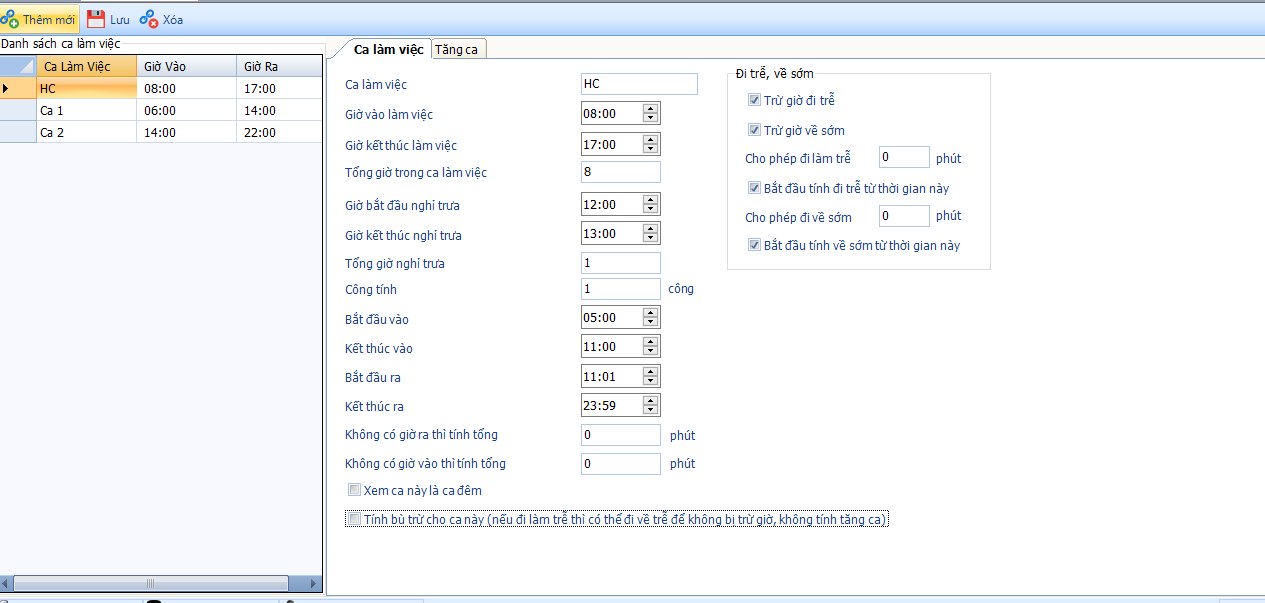
Ý nghĩa của Bắt đầu vào và Kết thúc vào: đây là khoảng thời gian phần mềm dùng để nhận diện ca. Ví dụ với ca bắt đầu lúc 08:00:
| Khung giờ chấm | Phần mềm hiểu là |
|---|---|
| 05:00 – 08:00 | Đi làm đúng giờ |
| 08:01 – 11:00 | Đi làm trễ giờ |
| Trước 05:00 hoặc sau 11:00 | Không xác định được ca làm việc |
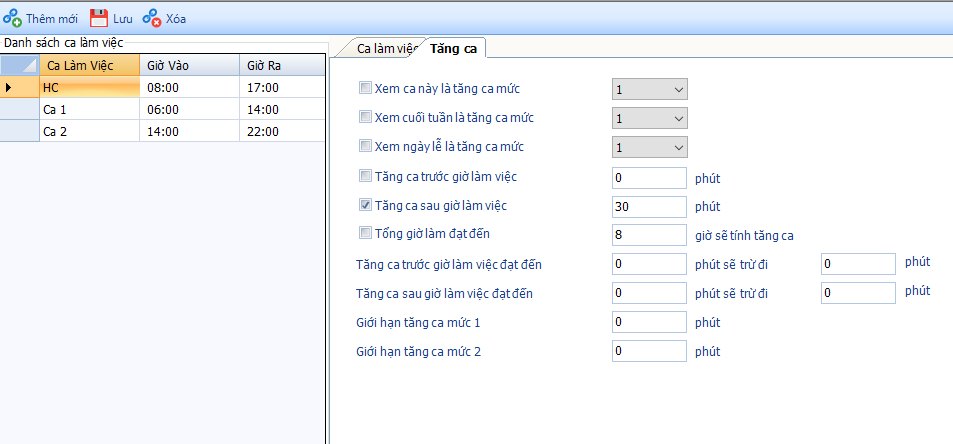
Tăng ca: chuyển sang tab Tăng ca. Ví dụ ca kết thúc lúc 17:00 nhưng muốn tính tăng ca sau 30 phút (từ 17:30) thì nhập 30 vào ô số phút.
2.2. Lịch trình vào ra
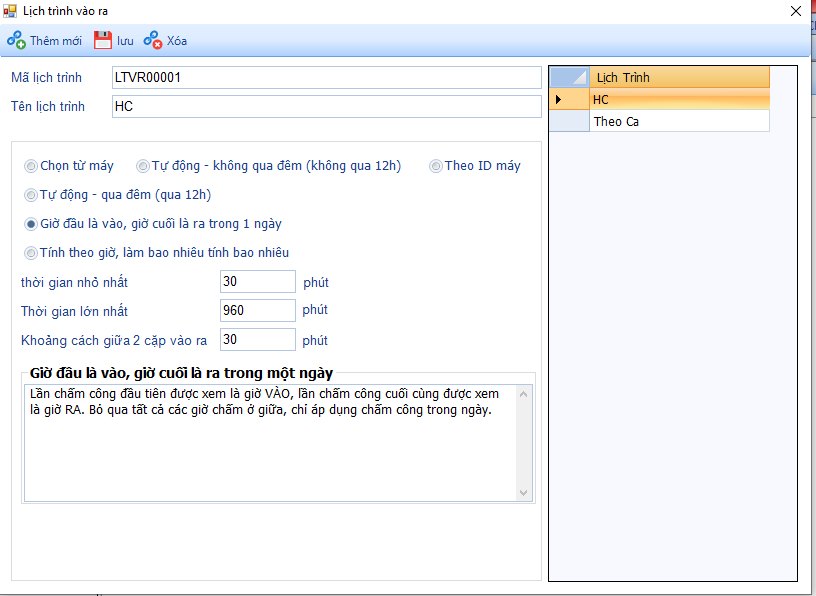
Lịch trình vào ra quyết định cách phần mềm ghép các lần chấm thành giờ vào – giờ ra:
- Tự động: dùng khi nhân viên chấm 4 hoặc 6 lần/ngày (chọn loại có qua đêm hoặc không qua đêm tùy ca).
- Giờ đầu là vào, giờ cuối là ra trong 1 ngày: dùng khi nhân viên chỉ chấm 2 lần/ngày. Nếu chấm nhiều lần, phần mềm lấy lần đầu tiên là giờ vào, lần cuối cùng là giờ ra.
2.3. Lịch trình ca làm việc
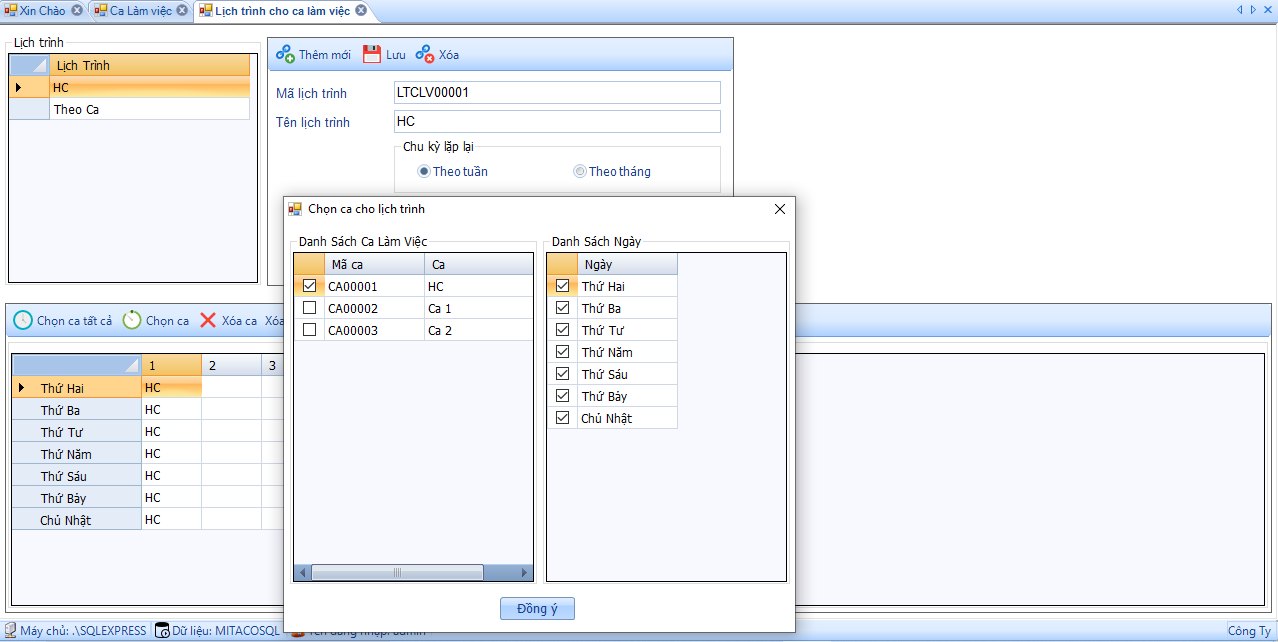
Bấm Lịch Trình Ca Làm Việc → Thêm mới → chọn Chu kỳ lặp lại (theo tuần) → Lưu → Chọn ca tất cả → tick vào danh sách ca và danh sách ngày áp dụng → Đồng ý.
2.4. Gán ca cho nhân viên
Bấm Gán Ca Cho Nhân Viên:
- Chọn phòng ban trên Sơ đồ quản lý bên trái.
- Click chuột phải vào danh sách nhân viên → Chọn tất cả.
- Chọn Lịch trình vào ra và Lịch trình ca làm việc ở khung bên phải.
- Bấm Lưu sắp xếp (hoặc Bỏ sắp xếp nếu muốn gỡ ca).
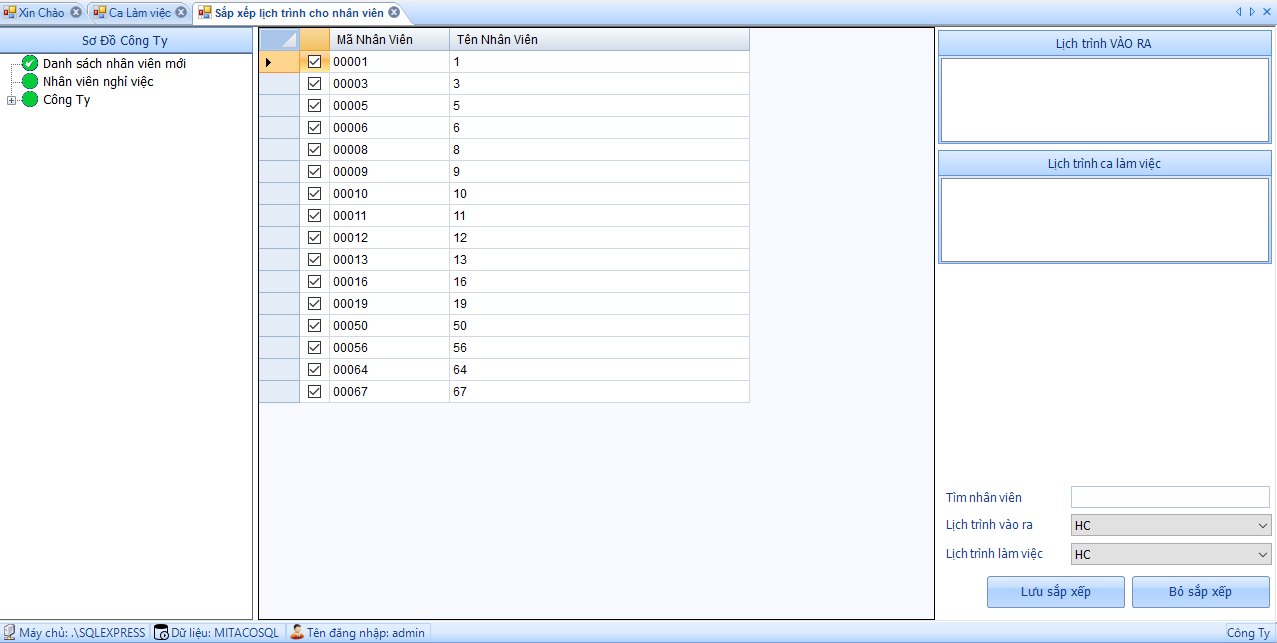
Gán ca thành công, tên lịch trình sẽ hiển thị trong khung tương ứng:

Sau khi gán ca, vào Báo Cáo, chọn khoảng ngày, bấm Tính toán rồi chuyển sang tab Báo cáo / Xuất Excel để xuất bảng công (chi tiết từng người từng ngày, thống kê tháng, bảng lương tổng hợp…).
Phần 3: Các lỗi thường gặp khi dùng MitaPro và cách khắc phục
3.1. Không vào được phần mềm hoặc tải dữ liệu bị treo
- Tắt hẳn phần mềm MitaPro.
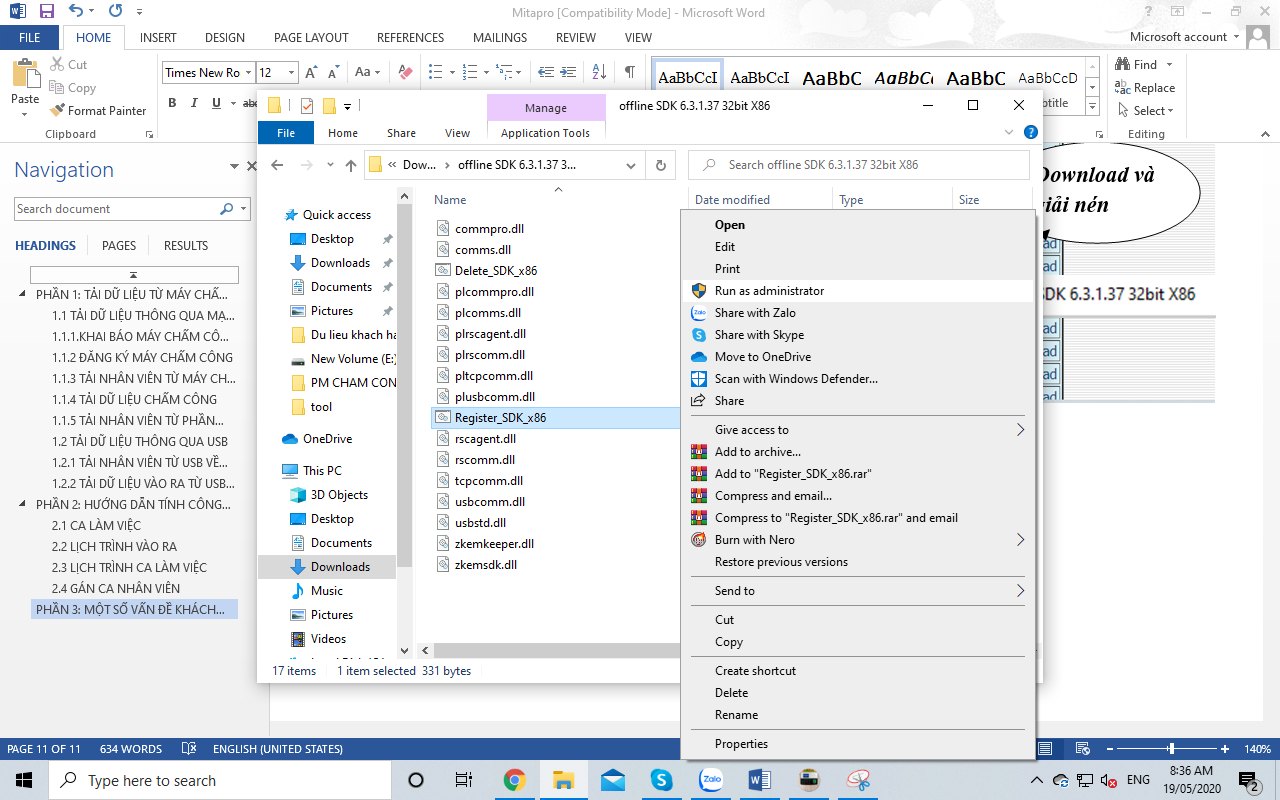
- Tải gói sửa lỗi / bản cập nhật từ trang hỗ trợ của nhà cung cấp phần mềm, sau đó giải nén.
- Click chuột phải vào file vừa giải nén, chọn Run as administrator.
3.2. Lỗi Date Time (sai định dạng ngày tháng)
Mở Control Panel → Clock and Region → Region, tab Formats, đặt như sau:
- Format: English (United States)
- Short date: dd/MM/yyyy
- Long date: dddd, MMMM d, yyyy
- Short time: h:mm tt – Long time: h:mm:ss tt
Bấm OK, sau đó tắt phần mềm và mở lại.

3.3. Lỗi sai định dạng giờ phút giây
Khi tính công hiện thông báo lỗi định dạng thời gian như hình dưới:
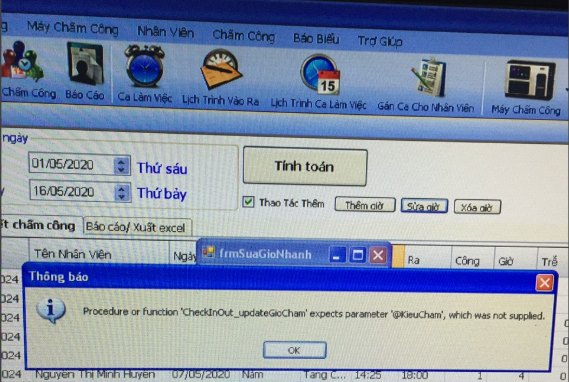
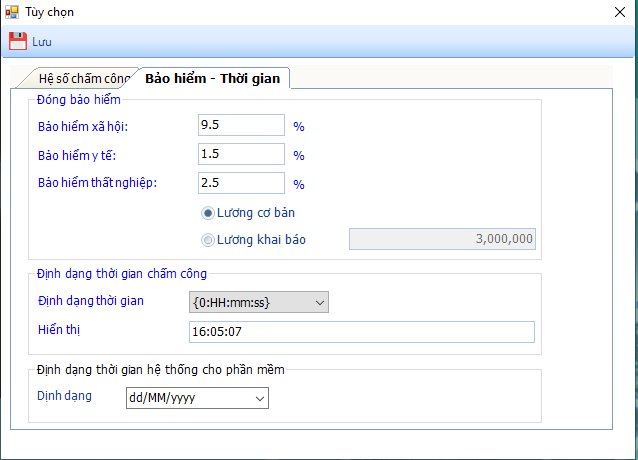
Vào Hệ Thống → Tùy chọn, tab Bảo hiểm – Thời gian, chỉnh:
- Định dạng thời gian chấm công: {0:HH:mm:ss}
- Định dạng thời gian hệ thống cho phần mềm: dd/MM/yyyy
Bấm Lưu và mở lại phần mềm.
3.4. Không tính được công
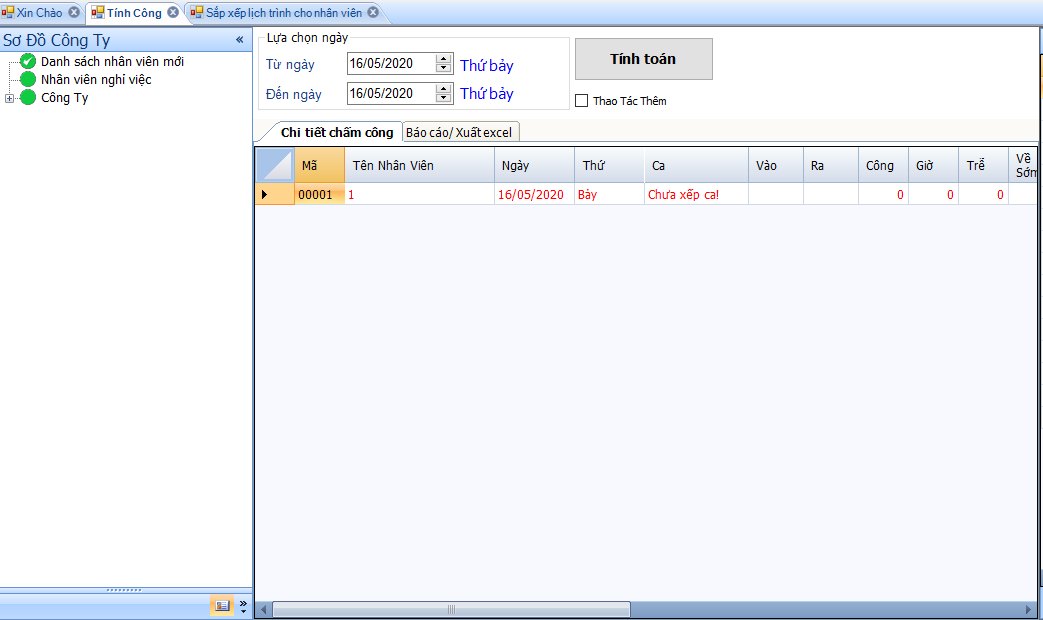
Nguyên nhân phổ biến nhất là nhân viên chưa được gán ca. Vào mục Gán Ca Cho Nhân Viên để kiểm tra và gán lại (xem mục 2.4).
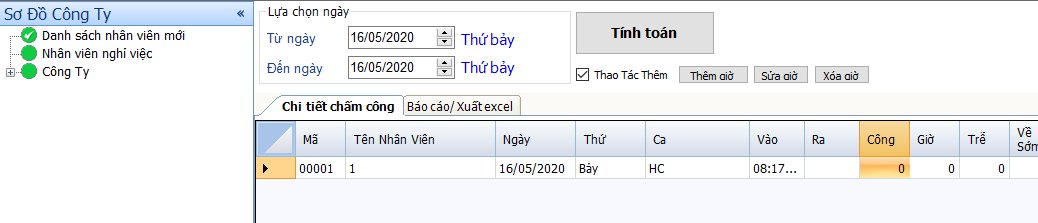
Nguyên nhân thứ hai là nhân viên chấm thiếu giờ ra (hoặc thiếu giờ vào). Trường hợp này cần bổ sung giờ chấm còn thiếu trong bảng tính công rồi bấm Tính toán lại.
Phần 4: Tải nhân viên và dữ liệu chấm công trên MitaPro New (chi tiết theo dòng máy)
Ở phiên bản MitaPro New, chức năng tải nhân viên và tải dữ liệu được tách rõ theo cách kết nối (mạng LAN hay USB) và theo dòng máy chấm công (dòng ZK hay dòng mới AI, TM, K, AIFACE). Phần này bổ sung chi tiết từng tùy chọn để bạn tải đủ dữ liệu, không bị sót nhân viên hay giờ chấm.
4.1. Tải nhân viên qua mạng LAN
Điều kiện: máy chấm công phải được cắm mạng cùng hệ thống với máy tính, hoặc nối trực tiếp với máy tính bằng cáp mạng.
Mở cửa sổ tải nhân viên bằng một trong hai cách:
- Bấm lối tắt Tải nhân viên trên giao diện chính.
- Hoặc vào menu Máy chấm công → Tải dữ liệu → Tải nhân viên về máy tính.
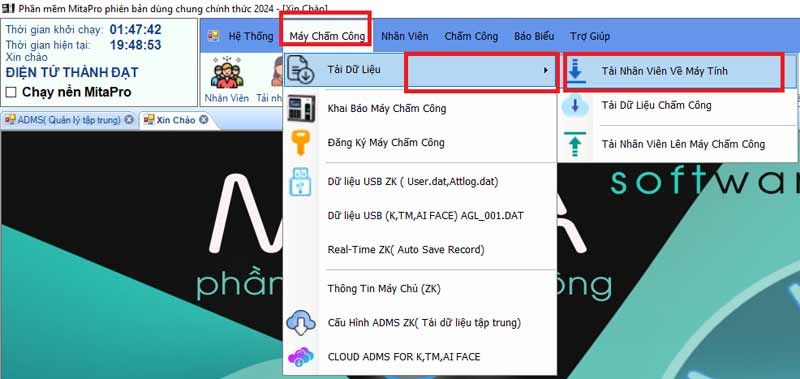
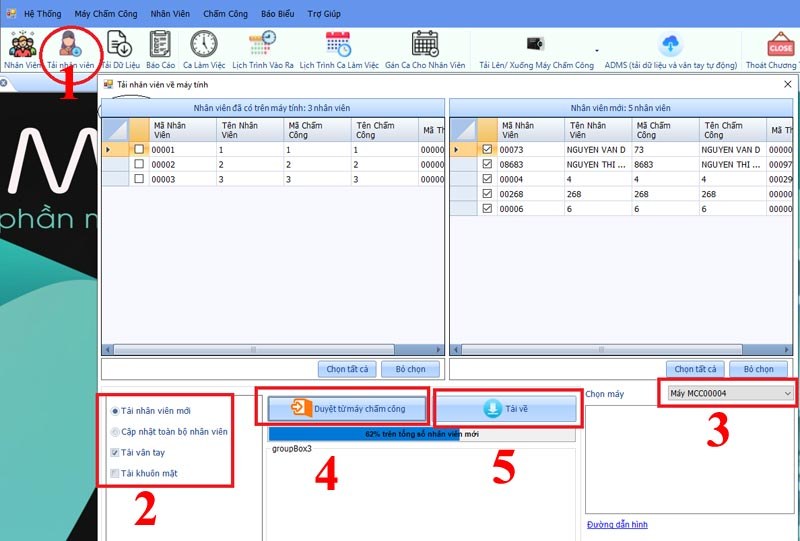
Trong cửa sổ tải nhân viên, chú ý các tùy chọn sau:
| Tùy chọn | Khi nào dùng |
|---|---|
| Tải nhân viên mới (mặc định) | Lấy những nhân viên mới đăng ký trên máy chấm công về phần mềm. |
| Cập nhật toàn bộ nhân viên | Cập nhật lại vân tay cho những nhân viên đã có sẵn trên phần mềm (ví dụ nhân viên vừa đăng ký thêm ngón tay). |
| Tải vân tay (mặc định đã tick) | Sao lưu vân tay về phần mềm, dùng để đồng bộ sang máy khác sau này. |
| Tải khuôn mặt | Tick thêm nếu là máy chấm công nhận diện khuôn mặt. |
| Chọn máy | Mặc định là máy số 1. Nếu công ty có nhiều máy chấm công, nhớ chọn đúng máy cần tải. |
| Duyệt từ máy chấm công | Phần mềm kết nối tới máy và chỉ đọc danh sách nhân viên mới để hiển thị, chưa lưu. |
| Tải về | Lưu nhân viên mới vào dữ liệu của phần mềm trên máy tính. |
Lưu ý: Bấm Duyệt từ máy chấm công xong mà đóng cửa sổ thì nhân viên chưa được lưu. Phải bấm Tải về để hoàn tất.
4.2. Tải nhân viên từ USB – máy chấm công dòng ZK
- Cắm USB vào máy chấm công, xuất dữ liệu ra USB, rồi cắm USB sang máy tính.
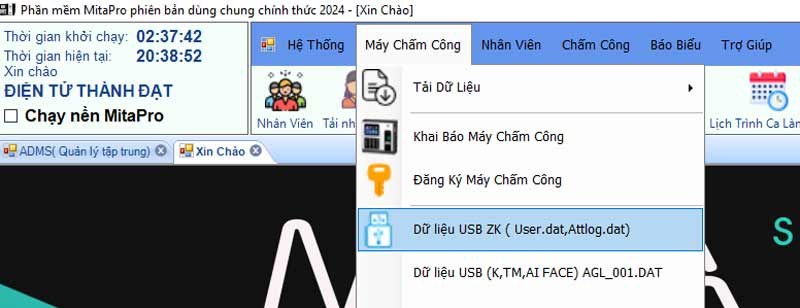
- Trên phần mềm, vào menu Máy chấm công → Dữ liệu USB ZK (User.dat, Attlog.dat).
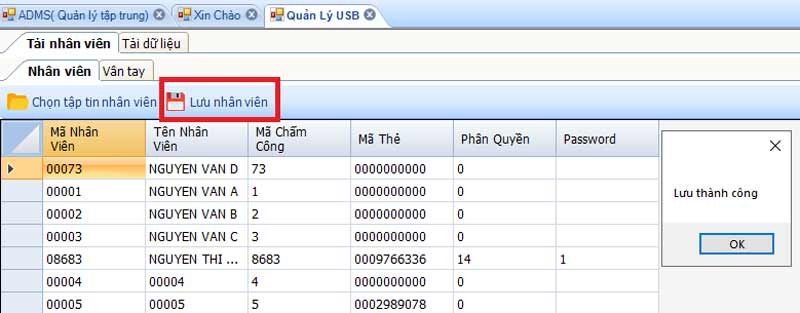
- Chọn tab Tải nhân viên → Nhân viên → Chọn tập tin nhân viên, trỏ tới USB, chọn file user và bấm Open.
- Phần mềm hiển thị thông tin nhân viên gồm: mã nhân viên, tên nhân viên, mã chấm công, mã thẻ, phân quyền và mật khẩu.
- Bấm Lưu nhân viên, khi có thông báo thì bấm OK để hoàn tất.
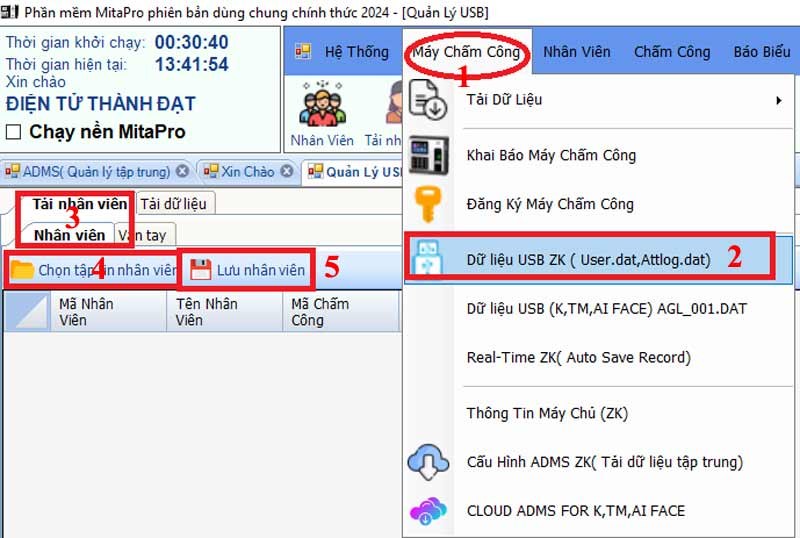
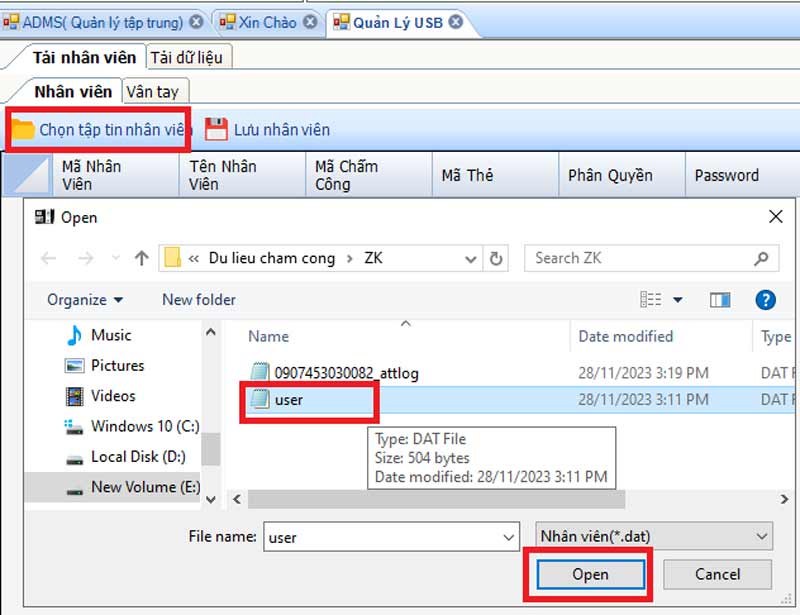
4.3. Tải nhân viên và dữ liệu từ USB – máy dòng mới AI, TM, K, AIFACE
Khác với dòng ZK (tách 2 file), các dòng máy chấm công đời mới như AI, TM, K, AIFACE xuất ra USB một file duy nhất AGL_001.DAT chứa cả thông tin nhân viên lẫn dữ liệu chấm công.
- Vào menu Máy chấm công → Dữ liệu USB (K, TM, AI FACE) AGL_001.DAT.
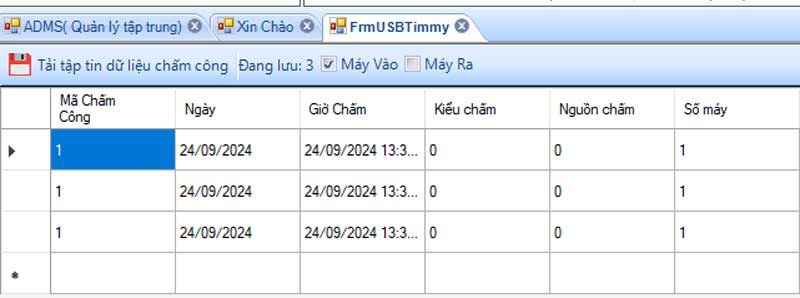
- Bấm Tải tập tin dữ liệu chấm công, trỏ tới USB, chọn file AGL_001 và bấm Open.
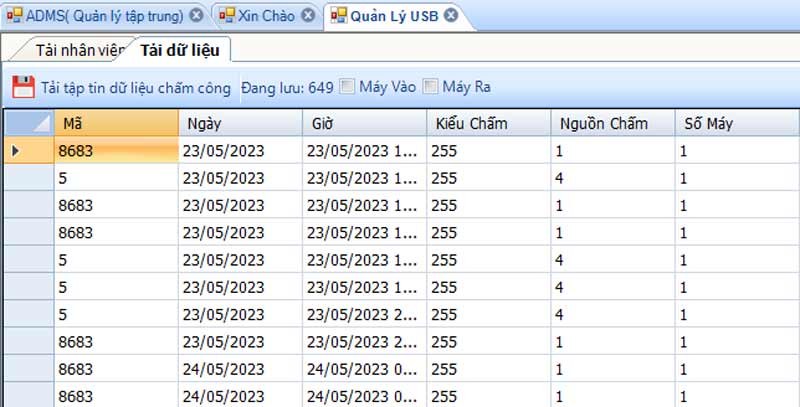
- Phần mềm tự đọc và tự lưu mã chấm công, ngày tháng năm, giờ chấm, kiểu chấm, nguồn chấm và số máy. Không cần bấm lưu thêm.


4.4. Tải dữ liệu chấm công qua mạng LAN
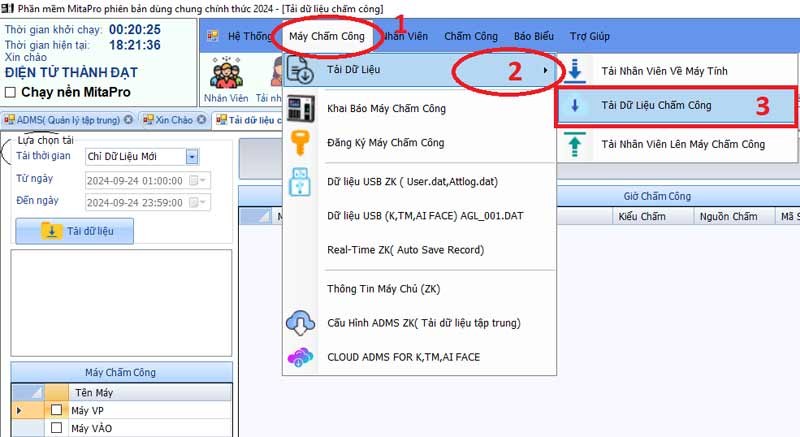
Điều kiện kết nối giống mục 4.1. Mở cửa sổ tải dữ liệu bằng lối tắt Tải dữ liệu hoặc menu Máy chấm công → Tải dữ liệu → Tải dữ liệu chấm công.
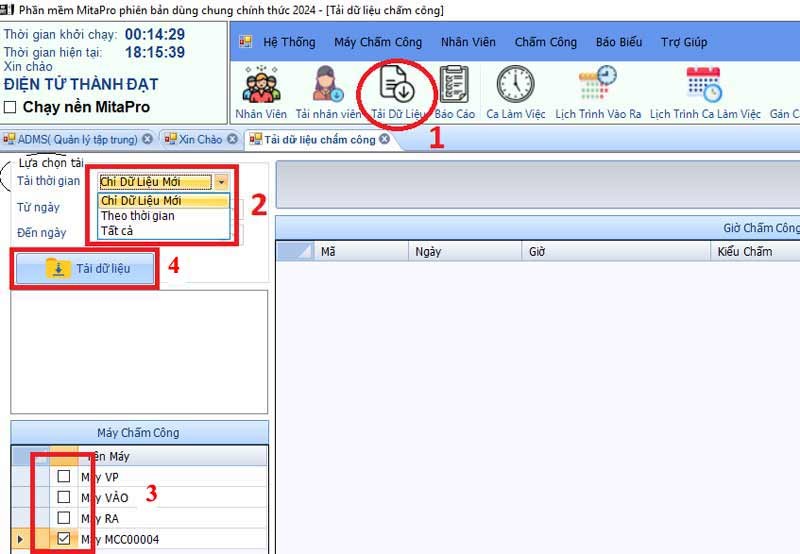
- Lựa chọn tải:
- Chỉ dữ liệu mới: dùng cho máy chấm công khuôn mặt ZK đời mới.
- Theo thời gian hoặc Tất cả: dùng cho các dòng máy khác để tránh sót dữ liệu.
- Chọn máy chấm công cần tải. Có thể chọn nhiều máy cùng lúc nếu muốn tải tất cả.
- Bấm Tải dữ liệu. Khi xong, phần mềm báo tải hoàn thành kèm số bản ghi mới vừa tải về. Lúc này đã có thể sang bước tính công và xuất báo cáo.
4.5. Tải dữ liệu chấm công từ USB
Máy dòng ZK: vào Máy chấm công → Dữ liệu USB ZK (User.dat, Attlog.dat), bấm Tải tập tin dữ liệu chấm công, chọn file attlog trên USB và bấm Open. Phần mềm tự lưu mã chấm công, ngày, giờ chấm, kiểu chấm, nguồn chấm và số máy.
Máy dòng AI, TM, K, AIFACE: thực hiện như mục 4.3, vì file AGL_001.DAT đã gồm cả dữ liệu chấm công.
4.6. Bảng tóm tắt: file USB theo từng dòng máy
| Dòng máy | File trên USB | Nội dung |
|---|---|---|
| ZK | user.dat | Danh sách nhân viên |
| attlog.dat | Dữ liệu giờ vào – ra | |
| AI, TM, K, AIFACE | AGL_001.DAT | Cả nhân viên và dữ liệu chấm công |
Câu hỏi thường gặp về phần mềm chấm công MitaPro
Tài khoản đăng nhập mặc định của MitaPro là gì?
Tên đăng nhập admin, mật khẩu admin. Bạn nên đổi mật khẩu sau khi cài đặt để bảo mật dữ liệu chấm công.
Có 2 máy chấm công thì có phải đăng ký vân tay 2 lần không?
Không cần. Chỉ đăng ký vân tay trên 1 máy, tải về phần mềm rồi dùng chức năng tải nhân viên lên máy chấm công để đồng bộ sang máy còn lại.
Máy chấm công không cắm mạng có dùng MitaPro được không?
Được. Bạn xuất file user.dat và attlog.dat từ máy ra USB rồi nạp vào phần mềm như mục 1.6.
Vì sao có giờ chấm nhưng bảng công vẫn trống?
Thường do nhân viên chưa được gán ca, hoặc giờ chấm nằm ngoài khoảng Bắt đầu vào – Kết thúc vào của ca. Kiểm tra lại ca làm việc và gán ca.
Máy chấm công dòng AI, TM xuất ra USB thì nạp file nào?
Các dòng máy AI, TM, K, AIFACE xuất ra một file AGL_001.DAT chứa cả nhân viên và giờ chấm. Chỉ cần nạp file này một lần, xem mục 4.3.
Bấm “Duyệt từ máy chấm công” rồi nhưng không thấy nhân viên trong phần mềm?
Thao tác Duyệt chỉ đọc danh sách, chưa lưu. Bạn cần bấm thêm Tải về để lưu nhân viên vào phần mềm.
Cần hỗ trợ cài đặt phần mềm chấm công MitaPro hoặc kết nối máy chấm công? Liên hệ Tawin – 100 Ngô Quyền, Phường An Xuyên, Cà Mau để được kỹ thuật hỗ trợ.
Hướng dẫn cùng chủ đề: Giải pháp cửa hàng & doanh nghiệp
Xem tất cả Bộ lưu điện UPS cho máy tính, camera và máy in bill: chọn bao nhiêu VA cho đủ khi cúp điệnChuyển cửa hàng, văn phòng tại Cà Mau: di dời máy tính, camera và mạng internet đúng cáchChọn máy chiếu cho trường học, hội trường và văn phòng tại Cà Mau: thông số cần biết, cách lắp và bảo trìKhí hậu ẩm mặn và giông sét ở Cà Mau làm hỏng máy tính, camera thế nào? Cách bảo vệ và bảo dưỡngBộ lưu điện UPS cho cửa hàng, camera và máy tính tại Cà Mau: chọn bao nhiêu VA, cắm những gì và tránh sai lầm nào
 Bộ máy tính tiền cho cửa hàng tại Cà Mau: cần những thiết bị gì, chọn thế nào cho đủ mà không thừa