

Thủ thuật, Tin kỹ thuật
Máy Tính Không Vào Được Mạng, Wifi Chập Chờn: Tự Xử Lý Trước Khi Gọi Thợ
Th8
Máy tính không vào được mạng trong khi điện thoại vẫn lướt web bình thường là tình huống rất hay gặp. Điều đó có nghĩa đường truyền vẫn tốt, vấn đề nằm ở chiếc máy hoặc ở kết nối giữa máy với router.
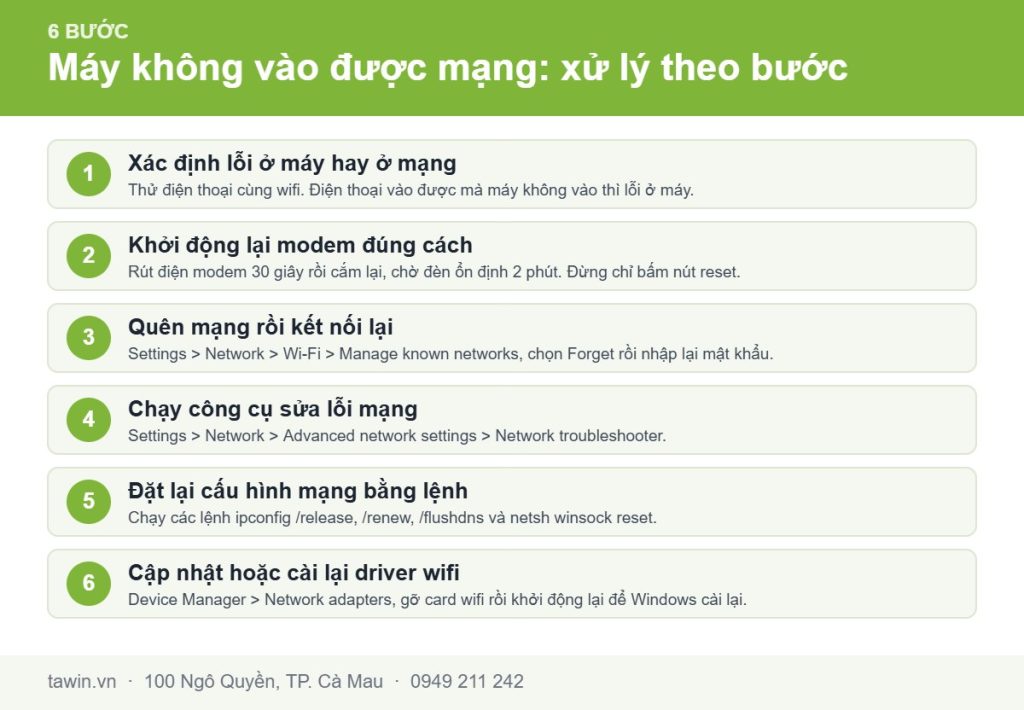
Anh chị làm theo thứ tự dưới đây, mỗi bước loại trừ một khả năng. Phần lớn trường hợp được giải quyết trong ba bước đầu.

Bước 1: Xác định lỗi nằm ở đâu
Trước khi đụng vào bất cứ cài đặt nào, anh chị làm phép thử đơn giản: lấy điện thoại kết nối cùng mạng wifi đó.
- Điện thoại vào được, máy tính không: lỗi nằm ở máy tính
- Cả hai đều không vào được: lỗi ở router hoặc đường truyền nhà mạng
- Vào được Zalo nhưng không mở được web: thường là lỗi phân giải tên miền
Bước 2: Khởi động lại modem cho đúng cách
Nhiều anh chị bấm nút reset trên modem — đây là thao tác nguy hiểm vì nó xóa sạch cấu hình và mật khẩu wifi, phải gọi nhà mạng cài lại.
Cách đúng là rút hẳn dây nguồn modem, chờ 30 giây rồi cắm lại. Chờ khoảng 2 phút cho các đèn ổn định trước khi thử lại. Nếu nhà có cả modem và router riêng, khởi động lại modem trước, chờ ổn định rồi mới tới router.
Bước 3: Quên mạng và kết nối lại
Windows lưu cấu hình từng mạng wifi. Khi cấu hình này hỏng, máy sẽ kết nối được nhưng không truy cập được.
- Vào Settings > Network & internet > Wi-Fi
- Chọn Manage known networks
- Tìm tên mạng nhà mình, bấm Forget
- Kết nối lại và nhập mật khẩu
Bước 4–5: Dùng công cụ và lệnh của Windows

Mở Command Prompt với quyền quản trị: bấm phím Windows, gõ cmd, chuột phải chọn Run as administrator. Sau đó chạy lần lượt các lệnh trong bảng trên, mỗi lệnh một dòng rồi Enter.
Bộ lệnh này giải quyết được phần lớn ca máy có biểu tượng wifi bình thường nhưng không vào được web, đặc biệt sau khi anh chị vừa gỡ phần mềm diệt virus hoặc phần mềm mạng riêng ảo.
Bước 6: Driver card wifi
Nếu tới đây vẫn chưa được, khả năng cao là driver. Mở Device Manager, mở mục Network adapters, tìm dòng có chữ Wireless hoặc Wi-Fi.
- Có dấu chấm than vàng nghĩa là driver lỗi hoặc chưa cài
- Chuột phải chọn Uninstall device, rồi khởi động lại máy để Windows tự cài lại
- Nếu vẫn không có, dùng máy khác tải driver wifi từ trang chủ hãng máy, chép qua USB rồi cài
Wifi chập chờn: vấn đề khác hẳn

Wifi vẫn vào được nhưng lúc nhanh lúc chậm là chuyện của sóng, không phải của máy. Vài điểm anh chị nên biết:
Vị trí router quan trọng hơn anh chị nghĩ
Router đặt trong tủ, sau tivi hoặc sát tường bê tông sẽ mất phần lớn tầm phủ. Đặt ở vị trí trung tâm nhà, trên cao và thoáng là cách cải thiện rẻ nhất.
Băng tần 5GHz nhanh hơn nhưng đi gần hơn
Băng 2.4GHz đi xa và xuyên tường tốt nhưng chậm và dễ nhiễu. Băng 5GHz nhanh hơn nhiều nhưng phạm vi ngắn. Máy ở gần router nên ưu tiên 5GHz, phòng xa thì dùng 2.4GHz.
Nhà rộng nên dùng hệ thống mesh
Nhà ống nhiều tầng hoặc nhà rộng thường không thể phủ sóng bằng một router. Hệ thống wifi mesh cho phép di chuyển giữa các tầng mà không rớt kết nối. Tawin có sẵn nhiều lựa chọn thiết bị mạng và nhận khảo sát lắp đặt tại Cà Mau.
Câu hỏi thường gặp
Máy báo đã kết nối nhưng không vào được web là sao?
Thường là lỗi cấp phát IP hoặc phân giải tên miền. Chạy bộ lệnh trong bảng trên là xử lý được đa số trường hợp.
Có nên tự đổi mật khẩu wifi không?
Nên đổi định kỳ, nhất là khi nhiều người từng biết mật khẩu. Đăng nhập trang quản trị router theo địa chỉ ghi trên tem dán dưới thiết bị.
Bộ mở rộng sóng có làm chậm mạng không?
Có, tốc độ ở vùng mở rộng thường giảm khoảng một nửa. Nếu cần cả tốc độ lẫn vùng phủ thì hệ thống mesh là lựa chọn tốt hơn.
Dùng dây mạng có tốt hơn wifi không?
Có. Dây mạng ổn định hơn hẳn, rất đáng dùng cho máy bàn cố định, máy làm kế toán hoặc máy chơi game.
Router nên thay sau bao lâu?
Khoảng 4–5 năm. Router cũ thường không đáp ứng nổi số lượng thiết bị trong nhà hiện nay.
Cần hỗ trợ tại Cà Mau?
Nếu anh chị ngại tự làm hoặc máy gặp sự cố giữa chừng, Tawin nhận cài đặt trực tiếp tại cửa hàng và hỗ trợ tận nơi trong nội ô TP. Cà Mau. Cửa hàng có sẵn key Windows và Office bản quyền, xuất hóa đơn đầy đủ.
- Địa chỉ: 100 Ngô Quyền, phường An Xuyên, TP. Cà Mau (đối diện UBND TP Cà Mau)
- Tư vấn – báo giá: 0949 211 242
- Hỗ trợ kỹ thuật: 0839 211 242
- Xem thêm: Thông tin liên hệ · Chính sách bảo hành
