

Thủ thuật, Tin kỹ thuật
Màn Hình Xanh Windows: Cách Đọc Mã Lỗi Và Khắc Phục Từng Trường Hợp

Th8
Màn hình xanh không phải dấu chấm hết cho chiếc máy. Đó là cách Windows tự dừng lại để tránh hỏng dữ liệu khi gặp lỗi nghiêm trọng, và dòng chữ in hoa trên màn hình chính là manh mối quan trọng nhất để tìm nguyên nhân.
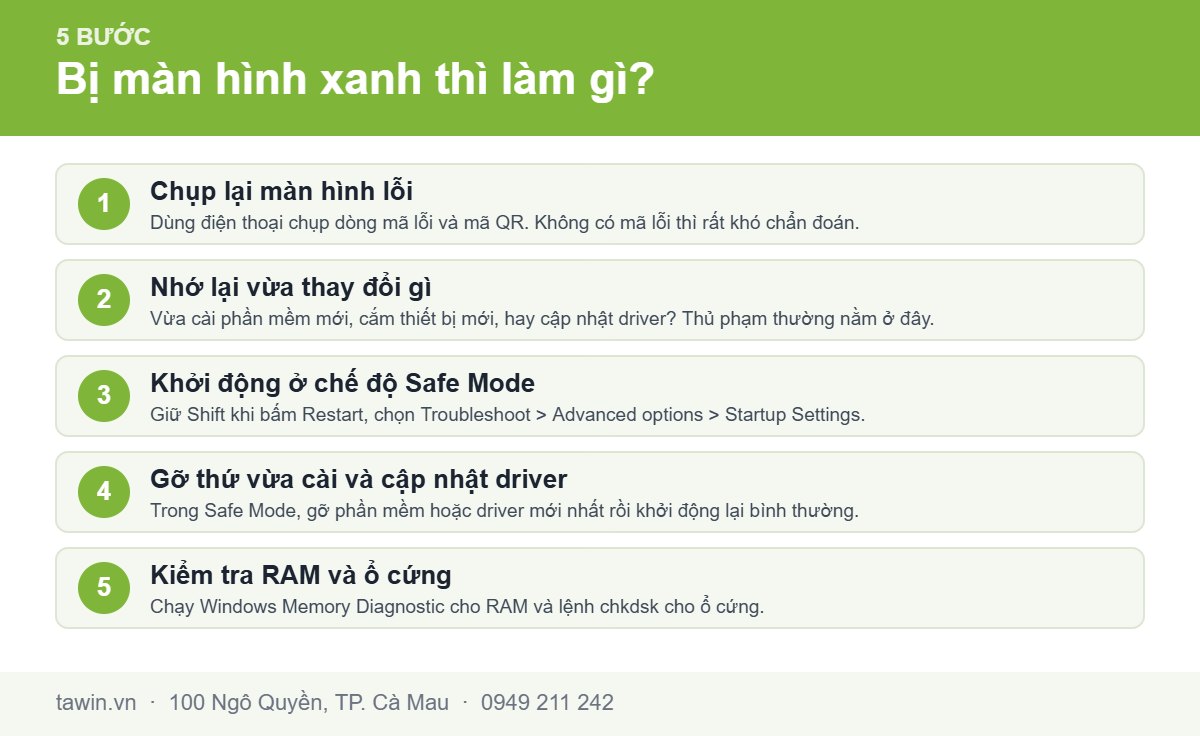
Việc đầu tiên anh chị cần làm rất đơn giản: lấy điện thoại chụp lại màn hình đó. Không có mã lỗi thì việc chẩn đoán khó hơn nhiều lần.

Ba nhóm nguyên nhân chính
Gần như mọi lỗi màn hình xanh đều rơi vào một trong ba nhóm:
- Driver: nhóm phổ biến nhất. Driver card màn hình, driver ổ đĩa hoặc driver thiết bị vừa cắm vào.
- Phần cứng: RAM lỗi, ổ cứng sắp hỏng, hoặc máy quá nhiệt.
- File hệ thống: file Windows bị hỏng sau khi cập nhật lỗi, mất điện đột ngột hoặc nhiễm mã độc.
Cách xử lý theo thứ tự
Câu hỏi quan trọng nhất: vừa thay đổi gì?
Máy chạy ổn nhiều tháng rồi đột nhiên xanh màn hình thì gần như chắc chắn có thứ gì đó vừa thay đổi. Anh chị nhớ lại xem vừa cài phần mềm nào, vừa cắm thiết bị gì, hay Windows vừa tự cập nhật.
Vào Safe Mode để xử lý
Nếu máy xanh màn hình liên tục không vào được Windows, anh chị vào Safe Mode:
- Bật máy, khi Windows bắt đầu tải thì tắt cứng bằng nút nguồn. Làm 3 lần liên tiếp.
- Lần thứ tư Windows sẽ tự vào chế độ khôi phục
- Chọn Troubleshoot > Advanced options > Startup Settings > Restart
- Bấm phím số 4 hoặc 5 để vào Safe Mode
Trong Safe Mode, Windows chỉ tải driver cơ bản. Nếu ở đây máy chạy ổn định thì gần như chắc chắn lỗi nằm ở driver hoặc phần mềm chứ không phải phần cứng.
Chạy lệnh sửa file hệ thống
Mở Command Prompt với quyền quản trị và chạy lần lượt:
sfc /scannow— quét và sửa file hệ thống hỏngDISM /Online /Cleanup-Image /RestoreHealth— sửa kho file gốc của Windowschkdsk C: /f— kiểm tra và sửa lỗi ổ đĩa, máy sẽ yêu cầu khởi động lại
Kiểm tra RAM
Bấm phím Windows, gõ Windows Memory Diagnostic, chọn khởi động lại và kiểm tra. Quá trình mất 10–20 phút. Nếu báo lỗi, anh chị thử tháo từng thanh RAM chạy riêng để tìm thanh hỏng.
Khi màn hình xanh báo lỗi ổ cứng
Mã INACCESSIBLE_BOOT_DEVICE hoặc màn hình xanh xuất hiện ngẫu nhiên kèm tiếng ổ cứng lạ là dấu hiệu đáng lo. Ưu tiên số một lúc này là sao lưu dữ liệu, không phải sửa máy.
Anh chị nên chép ngay dữ liệu quan trọng ra ổ cứng ngoài trước khi làm bất cứ điều gì khác. Ổ cứng hỏng dần thường cho vài ngày tới vài tuần trước khi hỏng hẳn — dùng khoảng thời gian đó để cứu dữ liệu.
Phòng ngừa cho lần sau

Phần lớn ca màn hình xanh mà Tawin xử lý đều liên quan tới driver tải từ nguồn không chính thức hoặc phần mềm bẻ khóa. Giữ thói quen tải driver từ trang chủ hãng máy và dùng phần mềm có bản quyền là cách phòng ngừa hiệu quả nhất — chi tiết trong bài phần mềm nên cài sau khi cài Windows.
Nếu máy xanh màn hình vì RAM hoặc ổ cứng đã cũ, anh chị xem linh kiện thay thế tại cửa hàng.
Câu hỏi thường gặp
Màn hình xanh một lần rồi thôi có sao không?
Thường không đáng lo, có thể chỉ là xung đột nhất thời. Nhưng nếu lặp lại nhiều lần thì phải tìm nguyên nhân.
Cài lại Windows có hết màn hình xanh không?
Hết nếu nguyên nhân là driver hoặc file hệ thống. Không hết nếu do RAM lỗi hoặc ổ cứng hỏng.
Màn hình xanh có làm mất dữ liệu không?
Bản thân màn hình xanh không xóa dữ liệu. Nhưng nếu nguyên nhân là ổ cứng hỏng thì nguy cơ mất dữ liệu rất cao.
Máy nóng có gây màn hình xanh không?
Có. Quá nhiệt kéo dài gây lỗi tính toán và treo máy. Vệ sinh tản nhiệt định kỳ giúp giảm đáng kể.
Không đọc kịp mã lỗi thì tra ở đâu?
Mở Event Viewer, mục Windows Logs > System, tìm các mục màu đỏ vào đúng thời điểm máy xanh màn hình.
Cần hỗ trợ tại Cà Mau?
Nếu anh chị ngại tự làm hoặc máy gặp sự cố giữa chừng, Tawin nhận cài đặt trực tiếp tại cửa hàng và hỗ trợ tận nơi trong nội ô TP. Cà Mau. Cửa hàng có sẵn key Windows và Office bản quyền, xuất hóa đơn đầy đủ.
- Địa chỉ: 100 Ngô Quyền, phường An Xuyên, TP. Cà Mau (đối diện UBND TP Cà Mau)
- Tư vấn – báo giá: 0949 211 242
- Hỗ trợ kỹ thuật: 0839 211 242
- Xem thêm: Thông tin liên hệ · Chính sách bảo hành
