

Hướng dẫn, Thủ thuật
Hướng dẫn đổi key Windows 10 và Windows 11: 3 cách làm từng bước và sửa lỗi kích hoạt
Th10
Bạn có thể đổi key Windows 10 hoặc Windows 11 trong khoảng 2 phút bằng mục Activation trong Cài đặt, hoặc bằng một dòng lệnh. Hướng dẫn này dùng cho key bản quyền hợp lệ (Retail, OEM hoặc key từ nhà cung cấp uy tín).
Bạn cần đổi key khi: máy đang báo “Windows is not activated” hoặc có hình mờ “Activate Windows” ở góc màn hình; key cũ hết hiệu lực hoặc bị chặn; bạn vừa mua key mới thay cho key tạm; hoặc muốn nâng cấp từ bản Home lên Pro. Đổi key không làm mất dữ liệu và không cần cài lại Windows nếu key thuộc cùng phiên bản (Home sang Home, Pro sang Pro).
Lưu ý: Microsoft đã ngừng hỗ trợ Windows 10 từ ngày 14/10/2025 (chỉ còn gói cập nhật bảo mật mở rộng ESU trả phí). Máy đủ điều kiện nên nâng cấp lên Windows 11; các bước đổi key trong bài này giống nhau cho cả hai hệ điều hành.
Chuẩn bị trước khi đổi key
Làm ba việc sau để tránh nhập sai key hoặc chọn nhầm phiên bản:
- Kiểm tra phiên bản Windows đang dùng. Nhấn
Windows + R, gõwinverrồi Enter. Key Home chỉ dùng cho Home, key Pro chỉ dùng cho Pro (trừ khi bạn chủ động nâng cấp, xem Cách 3). - Kiểm tra tình trạng kích hoạt hiện tại. Mở Cài đặt, vào mục Activation (xem Cách 1) để biết máy đang “Active” hay “Not active”.
- Chuẩn bị key 25 ký tự. Key có dạng
XXXXX-XXXXX-XXXXX-XXXXX-XXXXXgồm chữ và số. Copy và dán trực tiếp thay vì gõ tay để tránh nhầm chữ O với số 0, chữ I với số 1.
Máy cần kết nối Internet để Windows xác thực key với máy chủ Microsoft. Nếu đã dùng key trên máy khác, hãy kiểm tra điều khoản sử dụng của loại key đó (key OEM gắn với máy, key Retail được chuyển sang máy khác).
Cách 1: Đổi key trong Cài đặt (khuyên dùng)
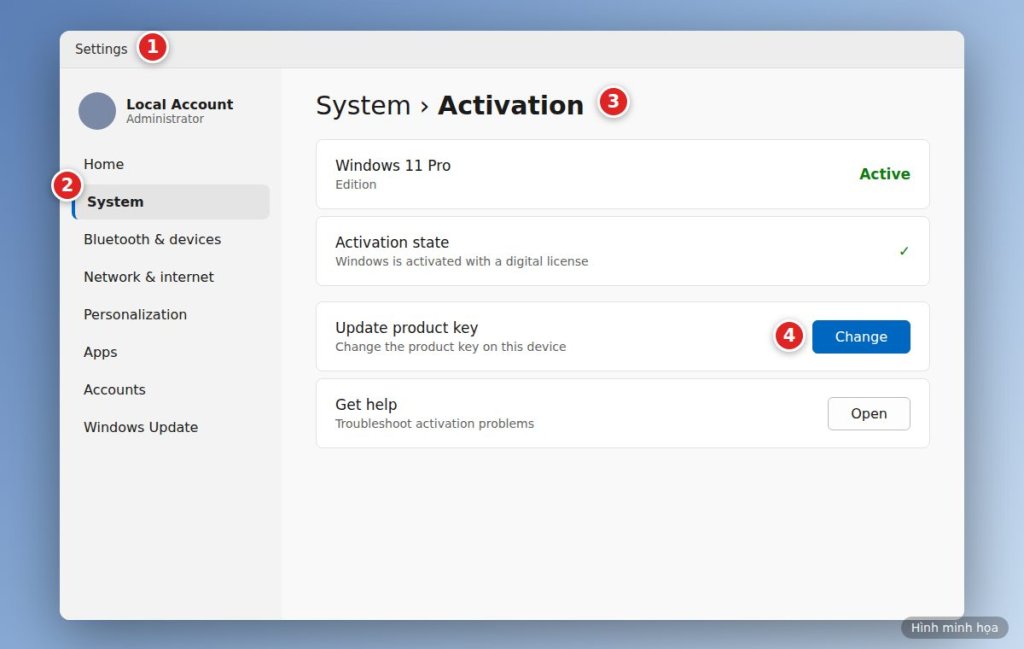
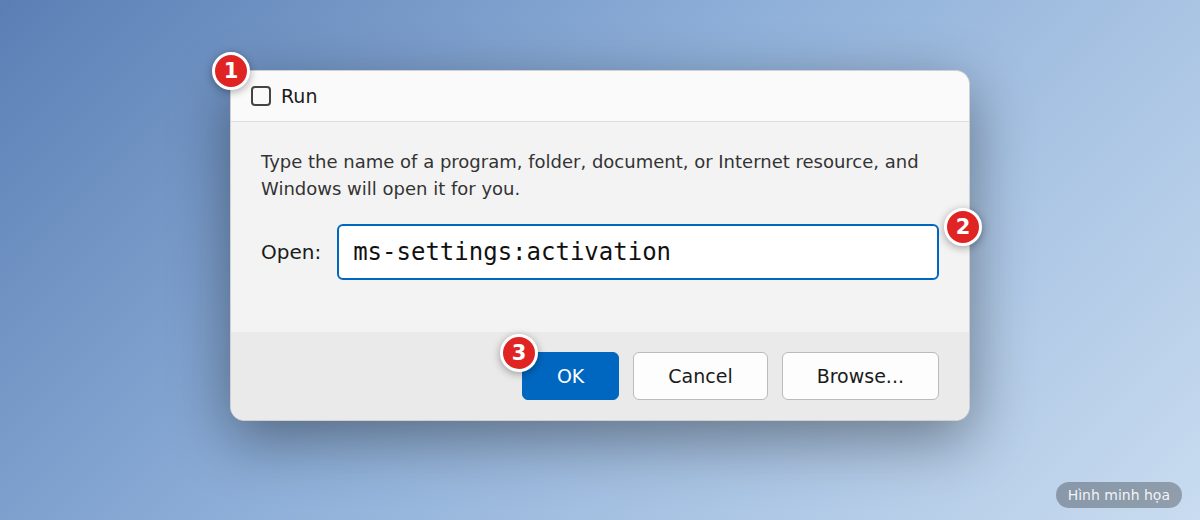
Đây là cách dễ nhất, có giao diện rõ ràng và báo lỗi ngay nếu key sai. Mẹo nhanh: nhấn Windows + R, gõ ms-settings:activation rồi Enter để mở thẳng mục Activation trên cả Windows 10 và Windows 11.
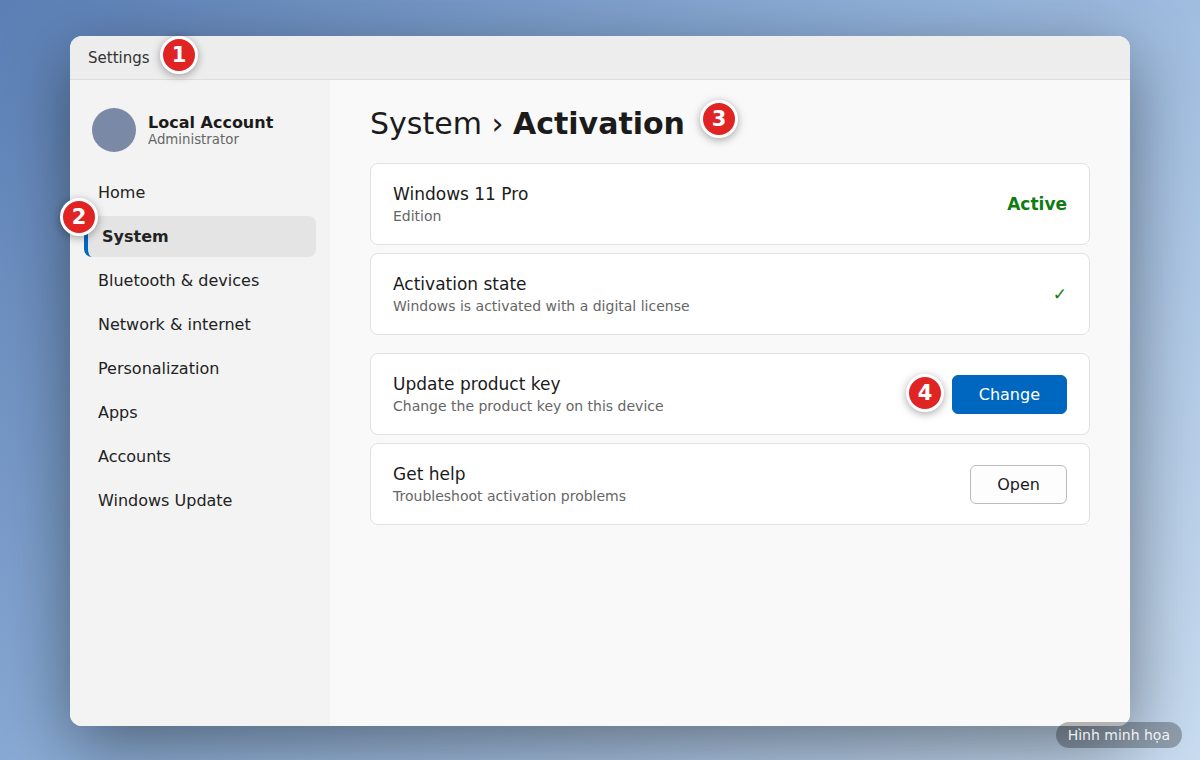
Trên Windows 11
- Nhấn
Windows + Iđể mở Settings (Cài đặt). - Chọn System (Hệ thống) ở cột trái, kéo xuống chọn Activation (Kích hoạt).
- Mở rộng mục Update product key (Cập nhật khóa sản phẩm), bấm Change (Thay đổi).
- Dán key 25 ký tự vào ô Enter a product key, bấm Next.
- Bấm Activate (Kích hoạt). Nếu có bảng User Account Control, chọn Yes.
- Khi thấy thông báo “Windows is activated”, đóng cửa sổ. Kiểm tra lại mục Activation: Activation state phải là Active.
Trên Windows 10
- Nhấn
Windows + Iđể mở Settings. - Chọn Update & Security (Cập nhật & Bảo mật), rồi chọn Activation ở cột trái.
- Bấm Change product key (Thay đổi khóa sản phẩm).
- Dán key 25 ký tự, bấm Next, sau đó bấm Activate.
- Chờ thông báo “Windows is activated” rồi kiểm tra lại dòng tình trạng phía trên mục Activation.
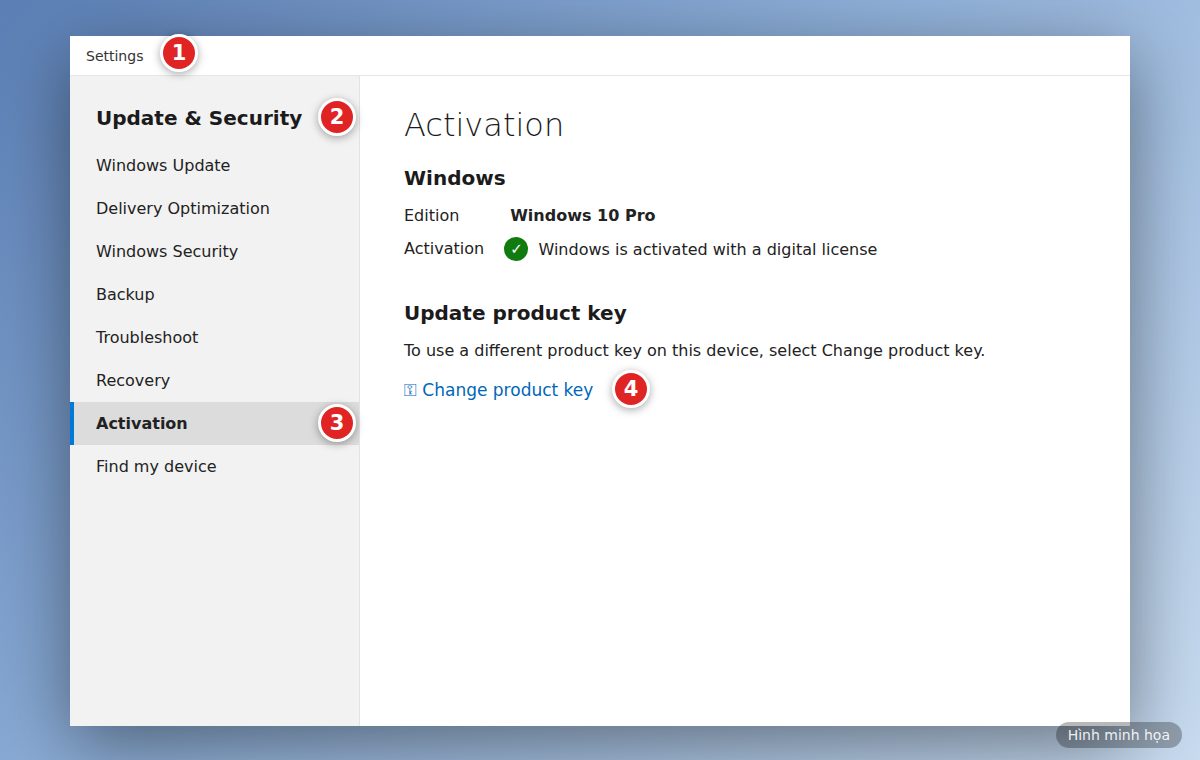
Nếu tên mục hoặc vị trí nút hơi khác do bạn dùng bản Windows cũ hơn, hãy dùng lệnh ms-settings:activation ở trên để đi thẳng đến đúng trang.
Cách 2: Đổi key bằng lệnh slmgr (CMD)
Cách này nhanh, phù hợp thợ kỹ thuật hoặc khi giao diện Cài đặt bị lỗi. Các bước giống nhau trên Windows 10 và Windows 11.
- Nhấn phím
Windows, gõcmd, nhấp chuột phải Command Prompt và chọn Run as administrator (Chạy với quyền quản trị). Trên Windows 11 bạn có thể dùng Terminal (Admin). - Cài key mới bằng lệnh sau (thay bằng key của bạn):
slmgr /ipk XXXXX-XXXXX-XXXXX-XXXXX-XXXXX - Khi hộp thoại báo “Installed product key … successfully” hiện ra, bấm OK.
- Kích hoạt trực tuyến (cần Internet):
slmgr /ato - Kiểm tra kết quả:
slmgr /dli
slmgr /xpr
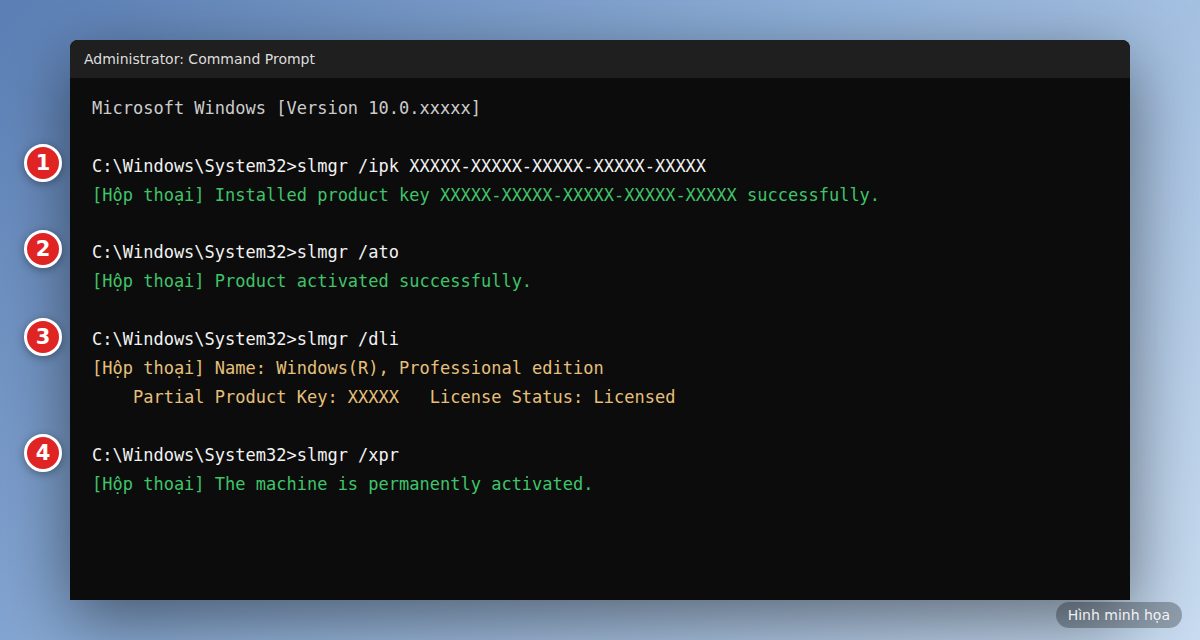
Lệnh slmgr /dli hiển thị phiên bản, 5 ký tự cuối của key và trạng thái (License Status: Licensed là đã kích hoạt). Lệnh slmgr /xpr cho biết Windows kích hoạt vĩnh viễn hay có thời hạn.
Nếu lệnh slmgr /ipk báo lỗi do key sai phiên bản, hãy xem mục Lỗi thường gặp bên dưới.
Cách 3: Mở hộp thoại nhập key nhanh và nâng cấp Home lên Pro
Nếu không tìm được nút “Change product key” trong Cài đặt, bạn mở trực tiếp hộp thoại nhập key:
- Nhấn
Windows + R. - Gõ
changepk(hoặcslui 3) rồi Enter. - Hộp thoại Enter a product key hiện ra. Dán key 25 ký tự, bấm Next, rồi làm theo hướng dẫn trên màn hình.
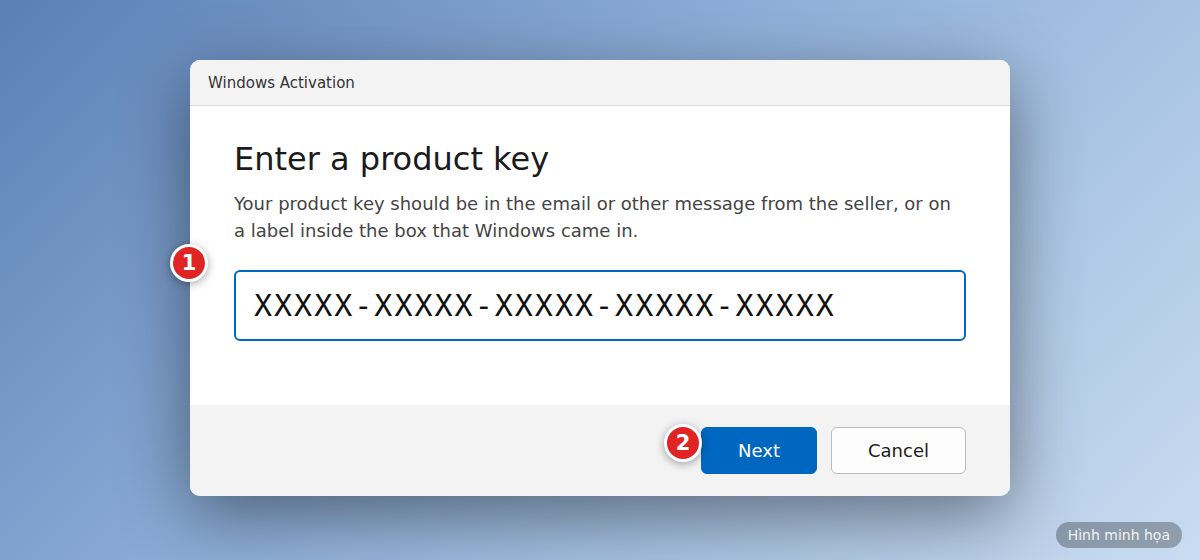
Nâng cấp từ Windows Home lên Windows Pro
Bạn đổi trực tiếp sang Pro mà không cần cài lại máy, miễn là có key Windows Pro hợp lệ:
- Đóng hết phần mềm đang mở và lưu công việc; kết nối Internet ổn định, cắm sạc nếu là laptop.
- Dùng Cách 1 hoặc lệnh
changepk, nhập key Pro. - Windows sẽ tải gói nâng cấp, hỏi xác nhận và khởi động lại máy một hoặc nhiều lần. Không tắt nguồn giữa chừng.
- Sau khi vào lại Windows, vào Activation để kiểm tra phiên bản đã là Pro và trạng thái Active.
Dữ liệu, phần mềm và cài đặt của bạn được giữ nguyên. Chỉ nên sao lưu dữ liệu quan trọng trước cho chắc. Chiều ngược lại (Pro xuống Home) không thực hiện bằng đổi key, bạn phải cài lại Windows.
Lỗi thường gặp khi đổi key và cách xử lý
Hầu hết lỗi đến từ key sai phiên bản, key đã dùng quá số máy cho phép hoặc máy không kết nối được máy chủ kích hoạt. Bảng dưới đây gom các mã lỗi hay gặp nhất.
| Mã lỗi | Thường do | Cách xử lý |
|---|---|---|
| 0xC004F050 | Key không hợp lệ hoặc không dùng được cho phiên bản đang cài (ví dụ key Pro nhưng máy đang là Home) | Kiểm tra lại key, kiểm tra phiên bản bằng winver, thử lại khi có Internet; nếu là key Pro cho máy Home thì nâng cấp theo Cách 3 |
| 0xC004C003 | Key bị Microsoft chặn | Liên hệ nơi bán để đổi key khác hoặc mua key bản quyền mới |
| 0xC004C008 | Key đã dùng trên quá nhiều máy | Gỡ key khỏi máy cũ nếu được phép chuyển, hoặc liên hệ nơi bán |
| 0xC004F074 | Windows tìm máy chủ KMS (key doanh nghiệp/volume) mà không được | Dùng key Retail/OEM cho máy cá nhân, hoặc kết nối mạng công ty nếu là key volume |
| 0x803F7001 | Chưa có giấy phép số gắn với máy này | Nhập key hợp lệ theo Cách 1; nếu vừa đổi phần cứng (nhất là mainboard) thì dùng trình khắc phục kích hoạt |
Nếu lỗi vẫn còn, thử theo thứ tự sau:
- Mở Settings, vào Activation, bấm Troubleshoot (Khắc phục sự cố) nếu có nút này.
- Cập nhật Windows (Windows Update) lên bản mới nhất rồi khởi động lại máy.
- Mở CMD với quyền quản trị, chạy
sfc /scannowđể sửa file hệ thống lỗi, chờ xong rồi nhập key lại. - Tạm tắt VPN/phần mềm diệt virus can thiệp kết nối rồi kích hoạt lại.
Các lỗi liên quan đến key bị chặn hoặc dùng quá số máy không tự sửa được bằng thao tác trên máy; bạn cần key khác hoặc hỗ trợ từ nơi bán.
Câu hỏi thường gặp
Đổi key có mất dữ liệu hoặc phần mềm không?
Không. Đổi key chỉ thay giấy phép kích hoạt, dữ liệu và phần mềm vẫn giữ nguyên. Khi nâng cấp từ Home lên Pro, máy sẽ khởi động lại nhưng cũng không cần cài lại Windows.
Key Windows 10 có dùng được cho Windows 11 không?
Thường là được nếu cùng phiên bản (Home với Home, Pro với Pro) và key còn hợp lệ. Nếu bạn không chắc, hãy hỏi nơi bán key trước khi mua.
Key OEM và key Retail khác nhau thế nào?
Key OEM gắn với một bộ máy, thường giá mềm hơn nhưng không nên chuyển sang máy khác. Key Retail được phép gỡ ra và dùng cho máy khác khi bạn không dùng máy cũ nữa.
Đổi key xong vẫn hiện “Activate Windows” thì làm sao?
Khởi động lại máy, vào Settings > Activation kiểm tra trạng thái, rồi chạy slmgr /dli để đối chiếu phiên bản. Thường chỉ là do Windows chưa làm mới thông báo hoặc key sai phiên bản.
Cần hỗ trợ đổi key tại Tawin
Nếu bạn gặp lỗi không tự xử lý được hoặc cần tư vấn key bản quyền phù hợp, hãy mang máy đến Tawin Thế Giới Số, 100 Ngô Quyền, P. An Xuyên, TP. Cà Mau, hoặc gọi 0949 211 242 – 0839 211 242 để được kỹ thuật viên hỗ trợ.
