

Windows, Office & phần mềm
Tự cài Windows 11 bằng USB: chuẩn bị, chia ổ, cài driver và kích hoạt bản quyền
Th9
Máy chạy ì ạch, lỗi vặt liên tục, hoặc bạn vừa lắp thêm ổ SSD mới — đó là những lúc cài lại Windows 11 giúp máy trở lại đúng tốc độ vốn có. Nhiều người ngại tự làm vì sợ mất dữ liệu hoặc mất bản quyền, nhưng thực tế quy trình này không khó nếu chuẩn bị đúng thứ tự. Trong bài này, chúng tôi hướng dẫn từng bước từ lúc tạo USB cho đến khi máy chạy hoàn chỉnh, đủ driver và đã kích hoạt bản quyền.
Khi nào nên cài lại Windows, khi nào chưa cần
Cài lại Windows không phải là thuốc chữa bách bệnh. Nếu máy chậm vì ổ cứng HDD đã cũ hoặc RAM chỉ có 4GB, cài lại chỉ giúp nhanh hơn được vài tuần rồi đâu lại vào đấy. Ngược lại, có những trường hợp cài lại là giải pháp hợp lý nhất:
- Máy nhiễm mã độc, quảng cáo tự bật, trình duyệt bị đổi trang chủ liên tục
- Windows lỗi hệ thống, màn hình xanh lặp lại nhiều lần dù đã sửa driver
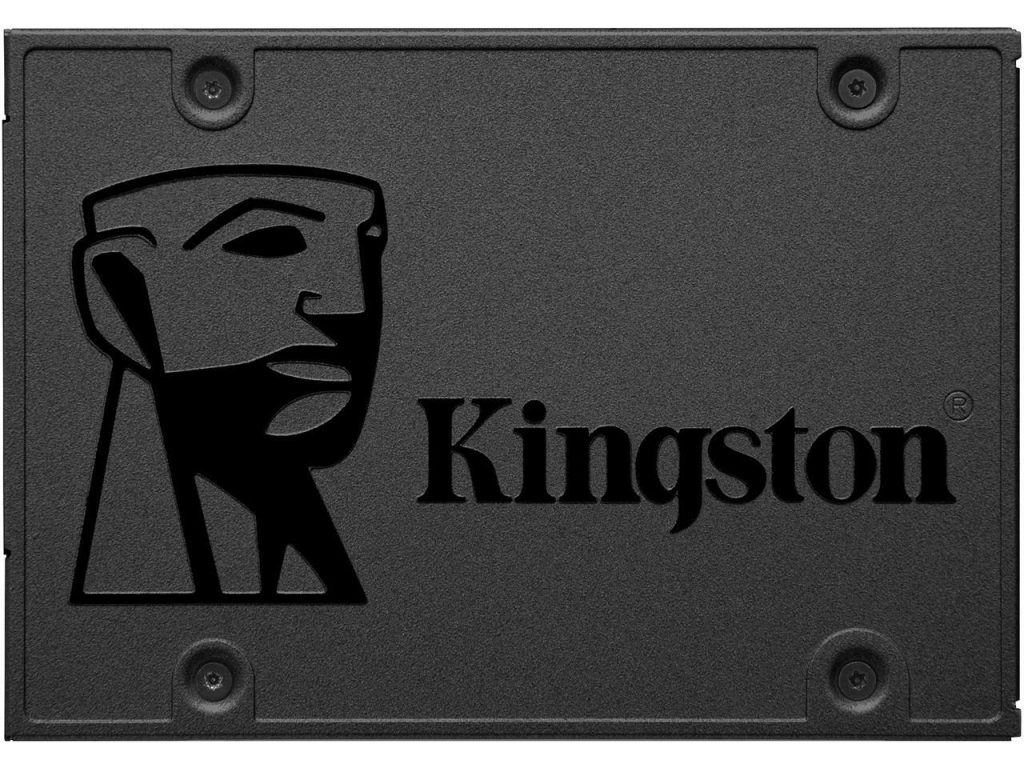
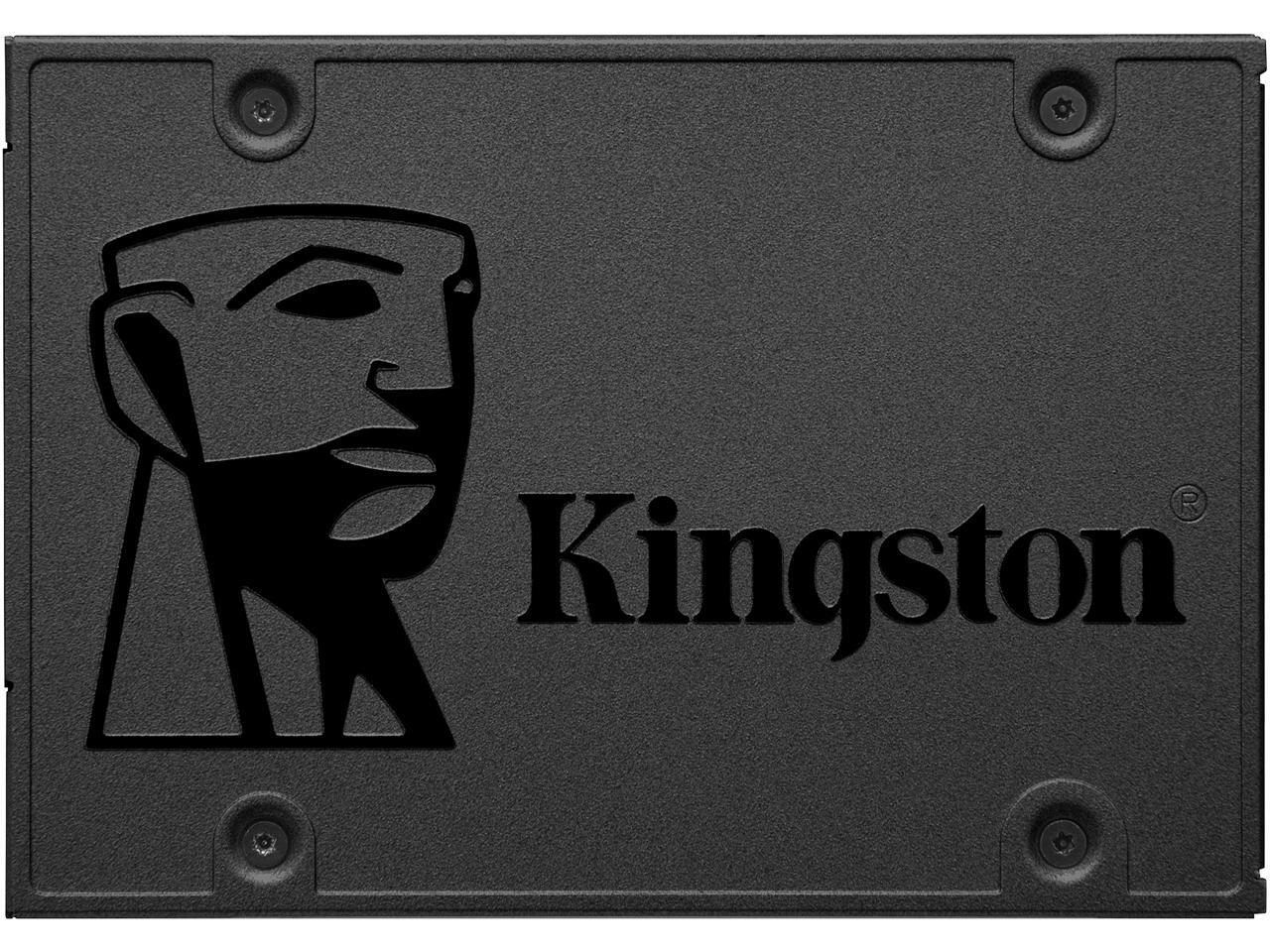
- Vừa thay ổ SSD mới hoặc nâng cấp bo mạch chủ
- Máy dùng nhiều năm, cài chồng chất phần mềm, khởi động mất vài phút
- Nhận lại máy cũ từ người khác và muốn xóa sạch dữ liệu của chủ trước
Nếu máy chỉ hơi chậm, bạn nên thử dọn ổ đĩa C, gỡ phần mềm khởi động cùng máy và kiểm tra sức khỏe ổ cứng trước. Rất nhiều trường hợp khách mang máy tới chỗ chúng tôi tưởng phải cài lại, nhưng thực tế chỉ cần nâng RAM hoặc thay ổ SSD là máy nhanh hẳn.
Chuẩn bị: sao lưu dữ liệu và kiểm tra điều kiện máy
Bước quan trọng nhất lại là bước dễ bị bỏ qua nhất: sao lưu. Trước khi đụng vào bất cứ thứ gì, hãy chép ra ổ cứng ngoài hoặc USB các thư mục Desktop, Documents, Downloads, Pictures và dữ liệu Zalo, Outlook nếu có. Đừng chỉ dựa vào việc “cài lại chỉ format ổ C” — chỉ một lần chọn nhầm phân vùng là mất hết.
Tiếp theo, kiểm tra máy có đủ điều kiện chạy Windows 11 hay không. Yêu cầu chính thức gồm CPU nằm trong danh sách hỗ trợ, RAM tối thiểu 4GB (thực tế nên có 8GB), ổ trống 64GB, chip bảo mật TPM 2.0 và chuẩn khởi động UEFI kèm Secure Boot. Bạn có thể mở Run rồi gõ tpm.msc để xem máy có TPM chưa, hoặc gõ msinfo32 để xem mục BIOS Mode có phải UEFI không.
Cuối cùng, ghi lại tên chính xác của máy (thường dán ở mặt dưới laptop) để lát nữa tải driver. Với máy bàn tự ráp, hãy ghi lại tên bo mạch chủ.
Tạo USB cài Windows 11: chọn công cụ nào?
Bạn cần một USB dung lượng từ 8GB trở lên và chấp nhận nó sẽ bị xóa sạch. Có ba công cụ phổ biến, mỗi cái hợp với một kiểu người dùng khác nhau:
| Công cụ | Ưu điểm | Hạn chế | Phù hợp với |
|---|---|---|---|
| Media Creation Tool (Microsoft) | Tải và tạo USB trong một bước, luôn là bản mới nhất | Cần mạng ổn định, không tùy chỉnh được nhiều | Người mới, muốn đơn giản |
| Rufus + file ISO | Cho phép bỏ qua kiểm tra TPM, Secure Boot và tài khoản Microsoft | Phải tự tải ISO, nhiều tùy chọn dễ gây rối | Máy đời cũ không có TPM 2.0 |
| Ventoy | Chép nhiều file ISO vào một USB, không cần tạo lại mỗi lần | Thiết lập ban đầu hơi lạ với người mới | Người hay cài máy cho nhiều người |
Với đa số người dùng gia đình, Media Creation Tool tải từ trang chính thức của Microsoft là lựa chọn an toàn nhất. Chúng tôi khuyên bạn tránh các bản Windows “ghost sẵn” trôi nổi trên mạng: chúng thường bị cắt bớt thành phần hệ thống, tắt Windows Update và không hiếm trường hợp kèm sẵn phần mềm theo dõi.
Các bước cài đặt và cách chia ổ cho đúng
Cắm USB vào máy, khởi động lại và bấm phím vào Boot Menu. Phím này khác nhau tùy hãng: F12 với Dell và Lenovo, F9 với HP, Esc hoặc F12 với Asus, F12 với Acer. Chọn dòng có chữ UEFI kèm tên USB.
Khi vào giao diện cài đặt, bạn chọn ngôn ngữ, bấm Install now, rồi chọn “I don not have a product key” nếu định kích hoạt sau. Ở bước chọn kiểu cài, chọn Custom để cài mới hoàn toàn.
Đến màn hình phân vùng, hãy làm chậm và đọc kỹ. Nguyên tắc là chỉ xóa các phân vùng thuộc ổ chứa Windows cũ, thường là những phân vùng nhỏ vài trăm MB nằm liền kề ổ C. Tuyệt đối không đụng vào ổ D hoặc ổ cứng thứ hai nếu bạn đang chứa dữ liệu ở đó. Nếu không chắc chắn, hãy nhìn cột dung lượng để nhận diện: ổ D thường có dung lượng khác hẳn ổ C.
Về cách chia, chúng tôi thường khuyên để ổ C khoảng 150–250GB cho Windows và phần mềm, phần còn lại làm ổ D chứa dữ liệu. Cách này giúp lần cài lại sau bạn chỉ cần format ổ C mà không lo mất file.
Sau khi cài: driver, cập nhật và phần mềm cần thiết
Windows 11 tự nhận khá nhiều driver, nhưng thường thiếu driver card đồ họa, cảm biến vân tay, phím tắt chức năng và đôi khi cả Wi-Fi. Thứ tự nên làm như sau:
- Vào trang hỗ trợ của hãng máy, nhập đúng tên model, tải driver chipset trước tiên
- Cài driver card đồ họa (Intel, AMD hoặc NVIDIA)
- Cài driver âm thanh, mạng, Bluetooth
- Cài phần mềm tiện ích của hãng để dùng được các phím Fn
- Chạy Windows Update vài lần liên tiếp cho tới khi không còn bản cập nhật nào
Sau đó mới tới phần mềm dùng hằng ngày: trình duyệt, bộ gõ tiếng Việt, Office, phần mềm đọc PDF, phần mềm nén file. Với máy in, hãy cài driver từ trang của hãng máy in thay vì để Windows tự tìm — cách này tránh được kha khá lỗi in ấn về sau. Nếu bạn cần thiết bị đi kèm, có thể tham khảo các mẫu máy in văn phòng và linh kiện máy tính tại cửa hàng chúng tôi.
Kích hoạt bản quyền Windows 11
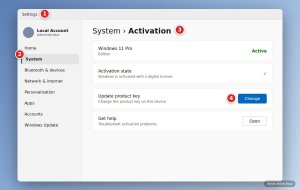
Có ba tình huống thường gặp. Thứ nhất, máy có bản quyền OEM cài sẵn từ nhà sản xuất: khóa nằm trong bo mạch chủ nên sau khi cài lại và nối mạng, Windows tự kích hoạt, bạn không phải làm gì. Thứ hai, bạn mua khóa bán lẻ: vào Settings, chọn System, chọn Activation rồi nhập dãy 25 ký tự. Thứ ba, bạn dùng tài khoản Microsoft đã liên kết bản quyền digital license: đăng nhập đúng tài khoản đó, vào phần Troubleshoot trong Activation và chọn máy cũ trong danh sách.
Một lưu ý: khóa OEM gắn liền với bo mạch chủ nên nếu bạn thay main mới, khóa cũ thường không dùng được nữa. Còn khóa bán lẻ thì có thể chuyển sang máy khác sau khi gỡ khỏi máy cũ.
Câu hỏi thường gặp
Cài lại Windows có mất bản quyền Office không?
Không, nếu Office của bạn gắn với tài khoản Microsoft. Bạn chỉ cần tải lại bộ cài từ trang Microsoft và đăng nhập đúng tài khoản đã mua. Với Office bản OEM đi kèm máy, khóa cũng nằm trong bo mạch chủ nên vẫn dùng được. Điều quan trọng là phải nhớ được email và mật khẩu tài khoản Microsoft — đây là thứ khách hàng hay quên nhất khi mang máy tới cho chúng tôi.
Máy không có TPM 2.0 thì cài Windows 11 được không?
Được, bằng cách dùng Rufus để tạo USB có tùy chọn bỏ qua kiểm tra. Tuy nhiên máy sẽ không được đảm bảo nhận đủ bản cập nhật về sau, và một số tính năng bảo mật sẽ không hoạt động. Nếu máy quá cũ, chúng tôi thường khuyên nên ở lại Windows 10 hoặc tính chuyện nâng cấp máy.
Cài xong máy vẫn chậm thì sao?
Khả năng cao vấn đề nằm ở phần cứng chứ không phải phần mềm. Hãy kiểm tra xem máy còn dùng ổ HDD hay không, RAM bao nhiêu GB, và ổ cứng có báo lỗi trong phần mềm kiểm tra sức khỏe không. Nâng lên SSD và 8–16GB RAM thường tạo ra khác biệt lớn hơn nhiều so với việc cài lại.
Tự cài mất bao lâu?
Phần cài Windows thường mất 15–25 phút với máy dùng SSD. Nhưng tính cả sao lưu dữ liệu, tải driver, cập nhật và cài phần mềm thì thực tế bạn nên dành ra khoảng 2–3 tiếng cho trọn vẹn.
Cần hỗ trợ tại Cà Mau?
Nếu bạn không có thời gian hoặc không muốn mạo hiểm với dữ liệu quan trọng, hãy mang máy tới Tawin Thế Giới Số. Chúng tôi cài Windows bản chuẩn, cài đủ driver theo đúng model máy, cài sẵn phần mềm cơ bản và kiểm tra luôn tình trạng ổ cứng, pin trước khi giao máy. Nếu máy cần nâng cấp SSD hay RAM, chúng tôi sẽ tư vấn rõ nên nâng gì và không nên tốn tiền vào đâu.
Cửa hàng tại 100 Ngô Quyền, phường An Xuyên, TP. Cà Mau, mở cửa từ 7h30 đến 17h. Hỗ trợ kỹ thuật: 0839 211 242. Bạn cũng có thể xem trước các dòng laptop đang có tại cửa hàng nếu đang tính đổi máy mới.
Hướng dẫn cùng chủ đề: Windows, Office & phần mềm
Xem tất cả Hướng dẫn sử dụng phần mềm chấm công MitaPro chi tiết từ A–Z
 Windows 11 Home và Windows 11 Pro khác nhau những gì? Khi nào cửa hàng, văn phòng mới thật sự cần bản Pro
 Cách chuyển key Windows 11 Pro sang máy tính mới: làm từng bước và xử lý quy định 90 ngày
 Hướng dẫn đổi key Windows 10 và Windows 11: 3 cách làm từng bước và sửa lỗi kích hoạtMáy tính mới mua về cần cài và thiết lập những gì? Danh sách 6 việc nên làm ngayCài lại Windows 11 bằng USB: chuẩn bị gì, làm từng bước, cài driver và kích hoạt bản quyền đúng cách