

Hướng dẫn & Thủ thuật
Màn hình xanh trên Windows 11: đọc mã lỗi, 8 nguyên nhân thường gặp và thứ tự kiểm tra cho đúng
Th10
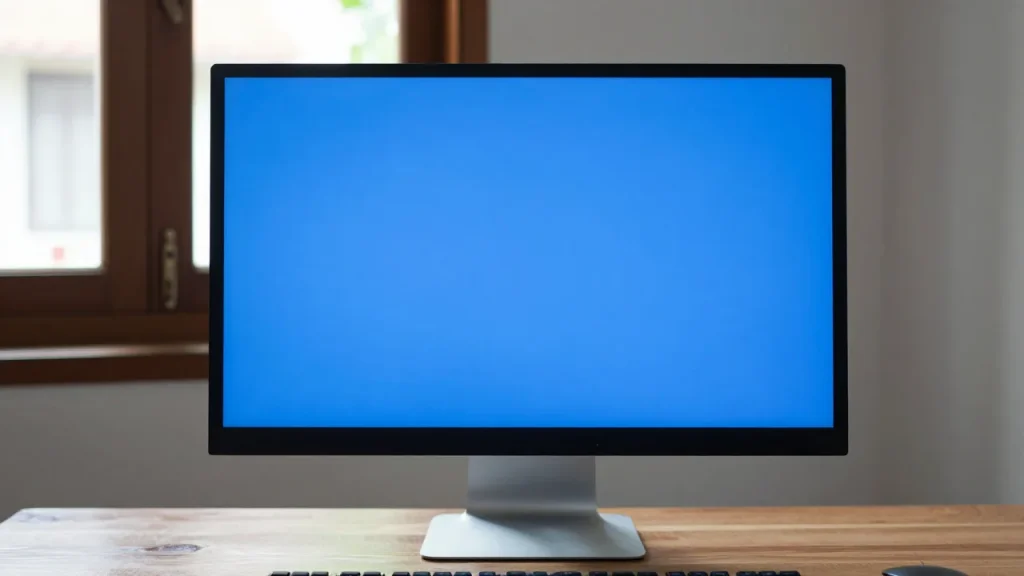
Đang làm dở bảng tính thì máy chớp một cái, hiện màn hình xanh với một dòng chữ lạ rồi tự khởi động lại. Nhiều khách mang máy tới chỗ chúng tôi với đúng một câu: máy bị xanh. Nhưng màn hình xanh không phải một bệnh, nó là cách Windows báo rằng có thứ gì đó ở tầng sâu vừa hỏng — và dòng mã lỗi nhỏ xíu trên đó chính là manh mối quan trọng nhất.
Bài này hướng dẫn cách đọc manh mối đó và kiểm tra theo đúng thứ tự, để bạn không phải cài lại Windows một cách vô ích.
Màn hình xanh thực chất là gì?
Khi nhân hệ điều hành gặp một lỗi mà nó không thể xử lý an toàn — ví dụ một trình điều khiển ghi đè vào vùng nhớ không thuộc về nó — Windows chọn cách dừng toàn bộ hệ thống lại thay vì chạy tiếp và làm hỏng dữ liệu. Đó là màn hình xanh, tên kỹ thuật là stop error.
Nói cách khác, màn hình xanh là cơ chế bảo vệ, không phải dấu hiệu máy sắp bỏ đi. Trên các bản Windows 11 gần đây, Microsoft đã đổi thiết kế màn hình này sang nền đen và rút gọn nội dung, nhưng phần quan trọng nhất vẫn còn: dòng stop code.
Việc đầu tiên: chép lại mã lỗi
Trước khi làm bất cứ điều gì khác, hãy dùng điện thoại chụp lại màn hình đó. Nếu máy khởi động lại quá nhanh không kịp chụp, bạn vẫn lấy được mã lỗi sau khi vào Windows: mở Event Viewer, vào mục Windows Logs rồi System, tìm các dòng Error có nguồn là BugCheck. Công cụ miễn phí WhoCrashed hay BlueScreenView cũng đọc được tệp nhật ký sự cố và chỉ thẳng ra tệp trình điều khiển nào gây lỗi.
Không có mã lỗi thì mọi việc sau đó chỉ là đoán mò. Có mã lỗi, phạm vi nghi ngờ hẹp lại ngay.
Bảng mã lỗi thường gặp và hướng xử lý
| Mã lỗi | Thường do | Việc nên làm trước |
|---|---|---|
| MEMORY_MANAGEMENT | RAM lỗi hoặc tiếp xúc kém | Chạy Windows Memory Diagnostic, tháo vệ sinh chân RAM |
| PAGE_FAULT_IN_NONPAGED_AREA | RAM hoặc trình điều khiển lỗi | Kiểm tra RAM trước, sau đó cập nhật driver |
| IRQL_NOT_LESS_OR_EQUAL | Trình điều khiển xung đột | Gỡ driver vừa cài gần nhất |
| VIDEO_TDR_FAILURE | Driver card đồ họa hoặc card quá nóng | Cài lại driver bằng bộ gỡ sạch, vệ sinh tản nhiệt |
| CRITICAL_PROCESS_DIED | Tệp hệ thống hỏng | Chạy lệnh sfc /scannow và DISM |
| INACCESSIBLE_BOOT_DEVICE | Ổ cứng, cáp SATA hoặc chế độ AHCI/RAID trong BIOS | Kiểm tra cáp và cấu hình ổ đĩa trong BIOS |
| WHEA_UNCORRECTABLE_ERROR | Lỗi phần cứng mức thấp, ép xung, nguồn yếu | Trả xung nhịp về mặc định, kiểm tra nguồn |
| DPC_WATCHDOG_VIOLATION | Driver ổ SSD hoặc firmware cũ | Cập nhật firmware SSD, đổi driver sang chuẩn của Microsoft |
Tám nguyên nhân thường gặp, xếp theo mức độ phổ biến
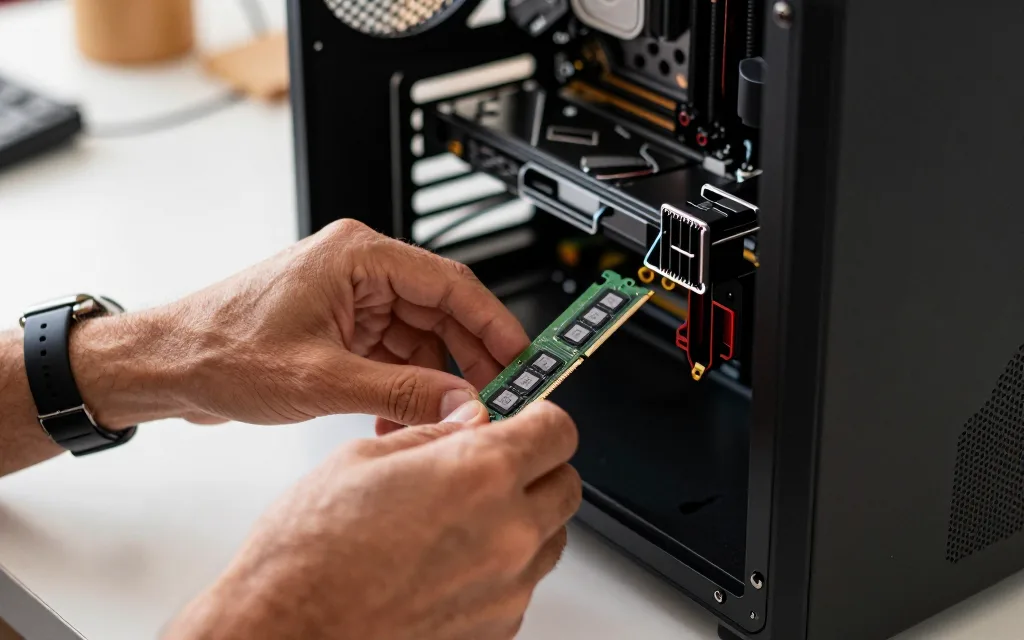
1. RAM lỗi hoặc tiếp xúc kém. Đây là thủ phạm số một ở vùng khí hậu ẩm như Cà Mau. Chân RAM bị oxy hoá khiến máy xanh ngẫu nhiên, không theo quy luật nào. Tháo ra, lau chân tiếp xúc bằng cục tẩy sạch rồi cắm lại đã chữa được rất nhiều ca.
2. Trình điều khiển mới cài hoặc vừa cập nhật. Nếu máy bắt đầu xanh ngay sau khi cài driver card màn hình, máy in hay thiết bị USB nào đó, hãy nghĩ tới nó đầu tiên.
3. Ổ cứng sắp hỏng. Ổ HDD có bad sector hoặc SSD đã mòn đều gây lỗi khó đoán. Kiểm tra bằng CrystalDiskInfo, nếu tình trạng không còn ở mức Good thì nên sao lưu ngay.
4. Quá nhiệt. Máy nóng, quạt kêu to rồi xanh hoặc tự tắt. Bụi bám kín khe tản nhiệt và keo tản nhiệt khô là nguyên nhân kinh điển sau 2–3 năm sử dụng.
5. Nguồn điện không ổn định. Điện chập chờn, cúp điện đột ngột nhiều lần, hoặc bộ nguồn máy bàn đã yếu đều có thể gây lỗi WHEA. Một bộ lưu điện giải quyết dứt điểm nhóm nguyên nhân này.
6. Tệp hệ thống hỏng sau cập nhật Windows. Thường xảy ra khi máy bị tắt ngang trong lúc đang cập nhật.
7. Phần mềm chạy sâu trong hệ thống. Phần mềm diệt virus lạ, công cụ ảo hoá, phần mềm tăng tốc máy không rõ nguồn gốc — những thứ này cài driver vào nhân Windows và hay xung đột với nhau.
8. Ép xung hoặc cấu hình XMP không ổn định. Thường gặp trên máy chơi game tự lắp. Trả mọi thứ về mặc định trong BIOS rồi thử lại.
Thứ tự xử lý khi máy xanh liên tục
Làm theo đúng thứ tự dưới đây, dừng lại ngay khi máy hết lỗi — đừng nhảy cóc sang bước cài lại Windows.
- Sao lưu dữ liệu quan trọng trước tiên, nếu máy còn vào được Windows.
- Chép lại mã lỗi, tra theo bảng ở trên.
- Rút hết thiết bị USB không cần thiết rồi thử lại — chuột, bàn phím, ổ cứng di động đôi khi là thủ phạm.
- Gỡ phần mềm hoặc driver vừa cài gần nhất.
- Chạy Windows Memory Diagnostic để kiểm tra RAM, và CrystalDiskInfo để kiểm tra ổ cứng.
- Mở máy vệ sinh bụi, tháo lắp lại RAM, kiểm tra cáp ổ cứng.
- Chạy sfc /scannow rồi DISM /Online /Cleanup-Image /RestoreHealth trong Command Prompt với quyền quản trị.
- Nếu vẫn xanh, vào Safe Mode và theo dõi: hết lỗi trong Safe Mode nghĩa là nguyên nhân nằm ở phần mềm hoặc driver, không phải phần cứng.
- Cài lại Windows chỉ là bước gần cuối, và chỉ hợp lý khi bước 8 cho thấy lỗi thuộc về phần mềm.
Khi nào nên mang máy ra cửa hàng
Có ba trường hợp bạn không nên tự xử lý thêm. Một là khi mã lỗi liên quan tới ổ đĩa mà dữ liệu chưa sao lưu — mỗi lần khởi động lại đều làm tăng rủi ro mất dữ liệu. Hai là khi máy xanh ngay cả trong Safe Mode hoặc không vào được Windows. Ba là khi bạn đã kiểm tra RAM và ổ cứng mà máy vẫn xanh ngẫu nhiên, lúc này cần thử linh kiện thay thế để khoanh vùng — việc này cần đồ nghề.
Tại cửa hàng, chúng tôi kiểm tra chéo bằng RAM và nguồn còn tốt để xác định đúng món hỏng thay vì thay đoán. Nếu cần thay thế, bạn có thể tham khảo linh kiện máy tính và bộ lưu điện UPS; trường hợp máy đã quá cũ, nhóm laptop có nhiều lựa chọn thay thế hợp túi tiền.
Câu hỏi thường gặp
Màn hình xanh một lần rồi thôi có đáng lo không?
Một lần duy nhất rồi máy chạy bình thường nhiều tuần thì thường không đáng lo, có thể do một bản cập nhật hoặc một xung đột nhất thời. Nhưng nếu lặp lại từ hai lần trở lên trong một tuần, hãy bắt đầu kiểm tra theo thứ tự ở trên.
Cài lại Windows có hết màn hình xanh không?
Chỉ hết nếu nguyên nhân là phần mềm hoặc tệp hệ thống hỏng. Nếu lỗi do RAM, ổ cứng hay nguồn, cài lại Windows chỉ làm bạn mất một buổi và máy vẫn xanh như cũ.
Dữ liệu có mất khi máy bị màn hình xanh không?
Phần đang làm dở mà chưa lưu thì mất, nhưng dữ liệu đã lưu trên ổ đĩa thường vẫn nguyên. Rủi ro thật sự nằm ở trường hợp nguyên nhân là ổ cứng sắp hỏng — khi đó cần sao lưu càng sớm càng tốt.
Vệ sinh máy có giúp giảm màn hình xanh không?
Có, với nhóm nguyên nhân quá nhiệt và tiếp xúc kém, vệ sinh định kỳ mỗi 12 tháng giúp ích rõ rệt, nhất là với máy đặt ở nơi nhiều bụi hoặc gần biển.
Máy của bạn đang xanh liên tục mà chưa rõ nguyên nhân? Gọi 0839 211 242 để được hướng dẫn kiểm tra nhanh qua điện thoại, hoặc mang máy tới Tawin Thế Giới Số, 100 Ngô Quyền, phường An Xuyên, TP. Cà Mau (7h30 – 17h) để chúng tôi kiểm tra giúp.
Hướng dẫn cùng chủ đề: Hướng dẫn & Thủ thuật
Xem tất cả Xem camera từ xa trên điện thoại bị giật, hay mất kết nối: nguyên nhân thường gặp ở Cà Mau và cách khắc phục
 Webcam, micro và thiết bị họp trực tuyến cho văn phòng nhỏ: chọn thế nào cho đủ dùng mà không lãng phí
 Mở phòng máy, phòng net tại Cà Mau: cần bao nhiêu máy, cấu hình thế nào và những khoản dễ bị bỏ sót
 Đọc hiểu thông số camera an ninh: 2MP hay 4MP, ống kính 2.8mm hay 4mm, nhìn đêm thế nào là đủ
 Nâng cấp SSD cho laptop cũ mà không phải cài lại Windows: chuẩn bị gì và làm theo thứ tự nào
 Thẻ nhớ cho camera WiFi: chọn loại nào, bao nhiêu GB là đủ và vì sao thẻ hay hỏng sau vài tháng