

announcement
Hướng Dẫn Cài Đặt Router TP-Link 2026: Kết Nối Internet Nhanh Chóng
Th6
Vì Sao Nên Cài Đặt Router TP-Link Đúng Cách Trong Năm 2026?
Trong năm 2026, nhu cầu sử dụng Internet tốc độ cao tại gia đình và văn phòng ngày càng tăng mạnh, đặc biệt khi các dịch vụ streaming 4K, học online, làm việc từ xa và chơi game cloud trở nên phổ biến. Một chiếc router TP-Link được cài đặt đúng cách sẽ giúp bạn tận dụng tối đa băng thông, giảm hiện tượng giật lag và mở rộng vùng phủ sóng WiFi hiệu quả.
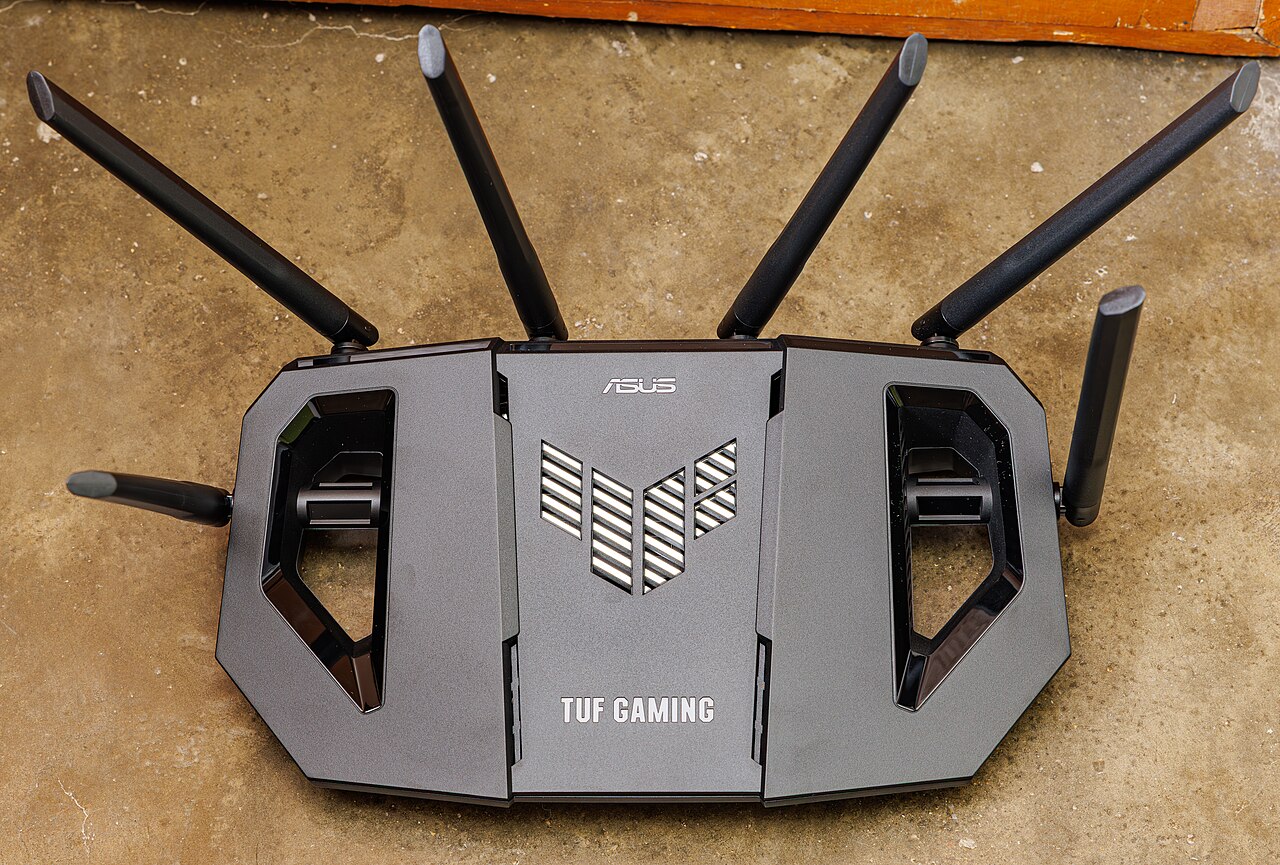
Tuy nhiên, không ít người dùng tại Cà Mau vẫn loay hoay khi tự lắp đặt thiết bị mạng. Vì vậy, bài viết hướng dẫn cài đặt router TP-Link 2026 dưới đây của Tawin sẽ giúp bạn thực hiện nhanh chóng, dễ dàng chỉ trong vài phút, kể cả khi bạn không rành về công nghệ.
Chuẩn Bị Trước Khi Cài Đặt Router TP-Link 2026
Trước khi bắt tay vào cài đặt, bạn cần chuẩn bị đầy đủ các thiết bị và thông tin cần thiết để quá trình diễn ra suôn sẻ:
- Router TP-Link: các dòng phổ biến năm 2026 như Archer AX series (WiFi 6), Deco Mesh hoặc dòng giá rẻ Archer C series.
- Modem từ nhà mạng: Viettel, FPT, VNPT đã được kích hoạt Internet.
- Dây mạng LAN: thường được tặng kèm theo router.
- Thiết bị điều khiển: điện thoại hoặc laptop có kết nối WiFi.
- Thông tin đăng nhập: tài khoản và mật khẩu PPPoE do nhà mạng cung cấp (nếu có).
Khi đã chuẩn bị xong, bạn hãy đặt router ở vị trí trung tâm, thoáng đãng, tránh xa vật cản kim loại và lò vi sóng để đảm bảo sóng WiFi lan tỏa tốt nhất.
Hướng Dẫn Cài Đặt Router TP-Link 2026 Chi Tiết Từng Bước
Bước 1: Kết Nối Phần Cứng
Đầu tiên, bạn cắm dây nguồn vào router và bật nguồn. Tiếp theo, dùng dây LAN nối từ cổng Internet (WAN) trên router đến cổng LAN của modem nhà mạng. Chờ khoảng 1-2 phút cho đến khi đèn tín hiệu trên router sáng ổn định.
Bước 2: Truy Cập Trang Quản Lý Router
Có hai cách phổ biến để cài đặt router TP-Link trong năm 2026:
- Qua trình duyệt web: kết nối điện thoại/laptop vào WiFi mặc định của router (tên và mật khẩu in dưới đế máy), sau đó truy cập địa chỉ tplinkwifi.net hoặc 192.168.0.1.
- Qua ứng dụng TP-Link Tether: tải app miễn phí trên App Store hoặc Google Play, đây là cách được khuyến nghị nhất năm 2026 vì giao diện trực quan, dễ thao tác trên điện thoại.
Bước 3: Thiết Lập Kết Nối Internet
Sau khi đăng nhập, hệ thống sẽ yêu cầu bạn tạo mật khẩu quản trị mới. Tiếp đó, router sẽ tự động dò loại kết nối Internet:
- Dynamic IP: hầu hết các nhà mạng tại Việt Nam năm 2026 đều dùng loại này, bạn chỉ cần nhấn Next.
- PPPoE: nếu nhà mạng yêu cầu, hãy nhập tên đăng nhập và mật khẩu được cung cấp.
Hệ thống sẽ kiểm tra và xác nhận kết nối thành công sau vài giây.
Bước 4: Đặt Tên WiFi Và Mật Khẩu
Bạn nhập tên WiFi (SSID) theo ý muốn và đặt mật khẩu mạnh gồm chữ hoa, chữ thường, số và ký tự đặc biệt. Với các router WiFi 6 năm 2026, bạn có thể thiết lập riêng băng tần 2.4GHz và 5GHz hoặc gộp chung để thiết bị tự chọn băng tần tối ưu.
Bước 5: Lưu Cài Đặt Và Kiểm Tra
Cuối cùng, nhấn lưu và chờ router khởi động lại. Kết nối lại thiết bị bằng WiFi vừa tạo và kiểm tra tốc độ mạng. Vậy là bạn đã hoàn tất việc cài đặt router TP-Link 2026 thành công!
Mẹo Tối Ưu Sóng WiFi Router TP-Link Năm 2026
Để tận dụng tối đa hiệu năng của router trong năm 2026, bạn nên áp dụng một số mẹo nhỏ sau đây:
- Cập nhật firmware: thường xuyên kiểm tra và nâng cấp firmware mới nhất để vá lỗi bảo mật và tăng hiệu suất.
- Sử dụng băng tần 5GHz: cho các thiết bị cần tốc độ cao như TV, máy chơi game, PC gaming.
- Bật tính năng QoS: ưu tiên băng thông cho thiết bị quan trọng, giảm lag khi chơi game.
- Đổi mật khẩu định kỳ: bảo vệ mạng khỏi truy cập trái phép.
- Cân nhắc hệ thống Mesh: nếu nhà rộng nhiều tầng, dòng TP-Link Deco năm 2026 sẽ giúp phủ sóng toàn bộ ngôi nhà mượt mà.
Ngoài ra, bạn nên khởi động lại router định kỳ mỗi tuần để giải phóng bộ nhớ và duy trì kết nối ổn định, đặc biệt với những gia đình có nhiều thiết bị truy cập cùng lúc.
Những Lỗi Thường Gặp Khi Cài Đặt Router TP-Link
Trong quá trình cài đặt, bạn có thể gặp một số tình huống phổ biến sau:
- Không vào được trang quản lý: kiểm tra lại thiết bị đã kết nối đúng WiFi của router chưa.
- Đèn Internet không sáng: kiểm tra dây LAN và tình trạng modem nhà mạng.
- WiFi yếu, chập chờn: đặt lại vị trí router hoặc nâng cấp lên dòng WiFi 6 mới năm 2026.
- Quên mật khẩu quản trị: nhấn giữ nút Reset khoảng 10 giây để khôi phục cài đặt gốc.
Mua Router TP-Link Chính Hãng Và Hỗ Trợ Cài Đặt Tại Tawin Cà Mau
Nếu bạn đang tìm mua router TP-Link chính hãng với giá tốt nhất năm 2026 hoặc cần hỗ trợ cài đặt tận nơi, hãy đến ngay Tawin Cà Mau. Chúng tôi cung cấp đầy đủ các dòng router TP-Link mới nhất, từ phổ thông đến WiFi 6 cao cấp, kèm chế độ bảo hành uy tín và dịch vụ tư vấn tận tình.
Bên cạnh thiết bị mạng, Tawin còn chuyên cung cấp laptop, PC gaming, linh kiện máy tính, camera giám sát và máy in chất lượng cao tại Cà Mau. Đội ngũ kỹ thuật của chúng tôi sẵn sàng hỗ trợ lắp đặt và xử lý mọi vấn đề về mạng cho khách hàng.
Liên hệ ngay với Tawin Cà Mau để được tư vấn và sở hữu chiếc router TP-Link phù hợp nhất cho ngôi nhà hoặc văn phòng của bạn trong năm 2026. Truy cập website tawin.vn hoặc ghé cửa hàng để trải nghiệm dịch vụ công nghệ uy tín hàng đầu tại Cà Mau!
Sản phẩm và hỗ trợ liên quan tại Tawin
Anh chị xem thêm các lựa chọn phù hợp tại Tawin:
- Xem laptop tại Tawin
- Xem màn hình vi tính tại Tawin
- Xem thiết bị mạng tại Tawin
- Chính sách bảo hành của Tawin
Anh chị cần Tawin kiểm tra hoặc lắp đặt tận nơi thì gọi số bên dưới nhé. Liên hệ Tawin — 100 Ngô Quyền, TP. Cà Mau. Tư vấn 0949 211 242, hỗ trợ kỹ thuật 0839 211 242.
