

Windows, Office & phần mềm
Cách gỡ bỏ Windows Product Key và chuyển bản quyền sang máy tính mới
Hướng dẫn cách gỡ bỏ Windows Product Key và chuyển sang PC mới
Trước khi nâng cấp lên máy tính mới, bạn nên gỡ bỏ Windows Product Key khỏi máy tính cũ. Việc này giúp tránh các lỗi kích hoạt trên hệ thống mới và đảm bảo người mua sau này không thể sử dụng giấy phép của bạn nếu bạn bán máy tính cũ. Hướng dẫn này sẽ chỉ cho bạn cách gỡ bỏ Windows Product Key và chuyển nó sang máy tính mới.


Gỡ bỏ Windows Product Key trên máy tính cũ
Nếu bạn định bán hoặc tặng máy tính của mình, điều quan trọng là bạn phải tự tay gỡ bỏ key kích hoạt Windows khỏi máy. Ngay cả khi máy tính đã được khôi phục hoàn toàn, chủ sở hữu mới vẫn có thể trích xuất product key để không chỉ kích hoạt máy tính hiện tại mà còn sử dụng key của bạn trên các máy tính khác (có thể hạn chế bạn).
Ngay cả khi bạn không muốn tặng máy tính, tốt nhất vẫn nên gỡ bỏ product key để tránh bất kỳ hạn chế nào trong tương lai đối với product key do nhiều thiết bị được kích hoạt. Tuy nhiên, bạn có thể bỏ qua bước này nếu định sử dụng lại máy tính cũ cho mục đích khác; Microsoft thường cho phép kích hoạt trên 2 máy tính ngay cả khi điều khoản chính thức nói rằng chỉ cho phép một thiết bị.
Thật không may, Windows không có phương pháp giao diện đồ họa để gỡ bỏ product key, vì Microsoft muốn giấy phép được lưu trữ trên phần cứng. Thay vào đó, bạn sẽ phải sử dụng các lệnh trong Command Prompt để gỡ bỏ đúng cách:
Lưu ý: Nếu bạn đã bỏ qua yêu cầu tài khoản Microsoft và key của bạn chưa được đăng ký với tài khoản Microsoft, trước tiên bạn nên tìm product key của mình và lưu lại trước khi làm theo hướng dẫn. Bạn sẽ cần nó để kích hoạt máy tính mới của mình ngoại tuyến.
Mở Command Prompt và chạy các lệnh sau:
slmgr /upk
slmgr /cpkyư
Lệnh đầu tiên sẽ gỡ cài đặt product key khỏi Windows, và lệnh thứ hai sẽ xóa nó khỏi Registry, ngăn không cho ai trích xuất nó sau này. Bạn nên khôi phục cài đặt gốc cho máy tính ngay lập tức và không đăng nhập bằng tài khoản Microsoft của mình.
Chuyển Windows Product Key sang máy tính mới
Việc chuyển product key sang máy tính mới thực ra rất dễ dàng, nhờ vào giấy phép kỹ thuật số. Product key bán lẻ được liên kết với tài khoản Microsoft của bạn, vì vậy tất cả những gì bạn phải làm là đăng nhập bằng cùng một tài khoản Microsoft trong khi thiết lập máy tính mới, và nó sẽ được kích hoạt tự động.
Trong trường hợp nó không được kích hoạt tự động, hãy mở Windows Settings và đi đến System → Activation. Nhấp vào Troubleshoot và chọn I changed hardware on this device recently. Sau đó, bạn có thể chọn thiết bị cũ của mình và nhấp vào Activate để chuyển product key.
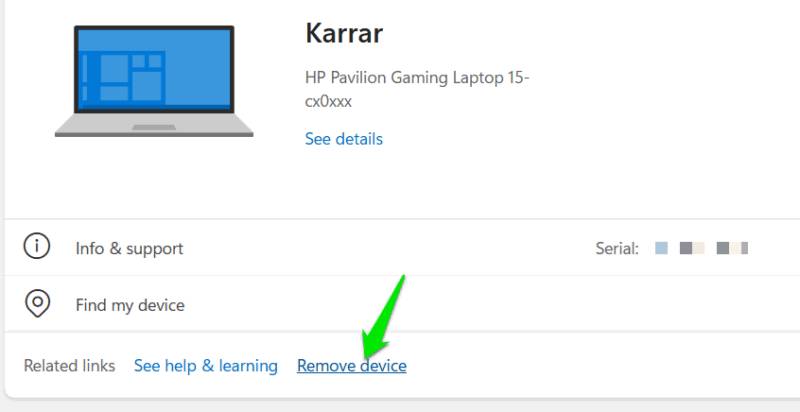
Sau khi được kích hoạt, điều quan trọng là bạn phải xóa máy tính cũ khỏi tài khoản Microsoft của mình. Nếu không, Microsoft sẽ tự động kích hoạt máy tính cũ khi nó được kết nối mạng, vì ID phần cứng của nó đã được đăng ký trên máy chủ của Microsoft. Mở mục thiết bị trong tài khoản Microsoft của bạn và nhấp vào Remove device bên dưới thiết bị cũ.
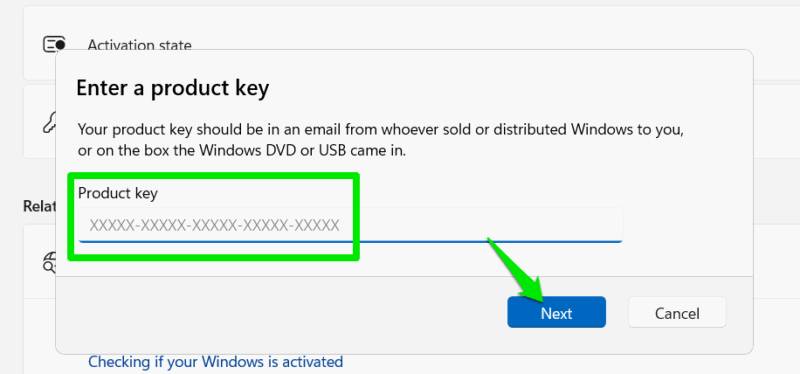
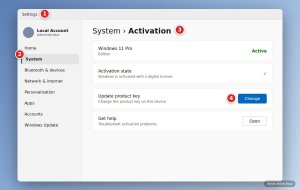
Trong trường hợp bạn đang sử dụng máy tính mới mà không có tài khoản Microsoft, bạn sẽ phải nhập thủ công product key mà bạn đã ghi lại trước đó để kích hoạt. Chỉ cần vào System → Activation và nhấp vào nút Change bên cạnh tùy chọn Change product key. Nhập mã sản phẩm 25 chữ số và nhấp vào Next để xác minh và kích hoạt.
Để tránh các sự cố nhận dạng giấy phép, hãy đảm bảo máy tính cũ của bạn vẫn được liên kết với tài khoản Microsoft cho đến khi máy tính mới được kích hoạt hoàn toàn. Sau khi máy tính hoạt động, hãy áp dụng các phương pháp cấu hình hệ thống và cài đặt những ứng dụng tối ưu hóa cần thiết.
Chúc các bạn thành công!
Cần hỗ trợ bản quyền và chuyển máy tại Cà Mau?
Việc chuyển bản quyền sang máy mới có vài chỗ dễ sai, nhất là khi phân biệt key OEM gắn với bo mạch và key Retail chuyển được. Nếu bạn không chắc máy mình thuộc loại nào, chúng tôi có thể kiểm tra giúp trước khi bạn thao tác.
Tại Tawin Thế Giới Số, bạn tìm được các dòng laptop và máy tính văn phòng cài sẵn bản quyền, cùng linh kiện máy tính như SSD và RAM nếu bạn muốn nâng cấp máy đang có thay vì mua mới.
Chúng tôi cũng nhận sao lưu và chuyển dữ liệu sang máy mới, xóa an toàn dữ liệu trên máy cũ trước khi thanh lý. Gọi 0839 211 242, hoặc ghé 100 Ngô Quyền, phường An Xuyên, TP. Cà Mau, mở cửa 7h30 đến 17h.
Hướng dẫn cùng chủ đề: Windows, Office & phần mềm
Xem tất cả Hướng dẫn sử dụng phần mềm chấm công MitaPro chi tiết từ A–Z
 Windows 11 Home và Windows 11 Pro khác nhau những gì? Khi nào cửa hàng, văn phòng mới thật sự cần bản Pro
 Cách chuyển key Windows 11 Pro sang máy tính mới: làm từng bước và xử lý quy định 90 ngày
 Hướng dẫn đổi key Windows 10 và Windows 11: 3 cách làm từng bước và sửa lỗi kích hoạtMáy tính mới mua về cần cài và thiết lập những gì? Danh sách 6 việc nên làm ngayCài lại Windows 11 bằng USB: chuẩn bị gì, làm từng bước, cài driver và kích hoạt bản quyền đúng cách