

Uncategorized
Hướng Dẫn Biến Camera Giám Sát EZVIZ – IMOU Thành Webcam Học Trực Tuyến Trên Phần Mềm Zoom, Zalo…

Th4
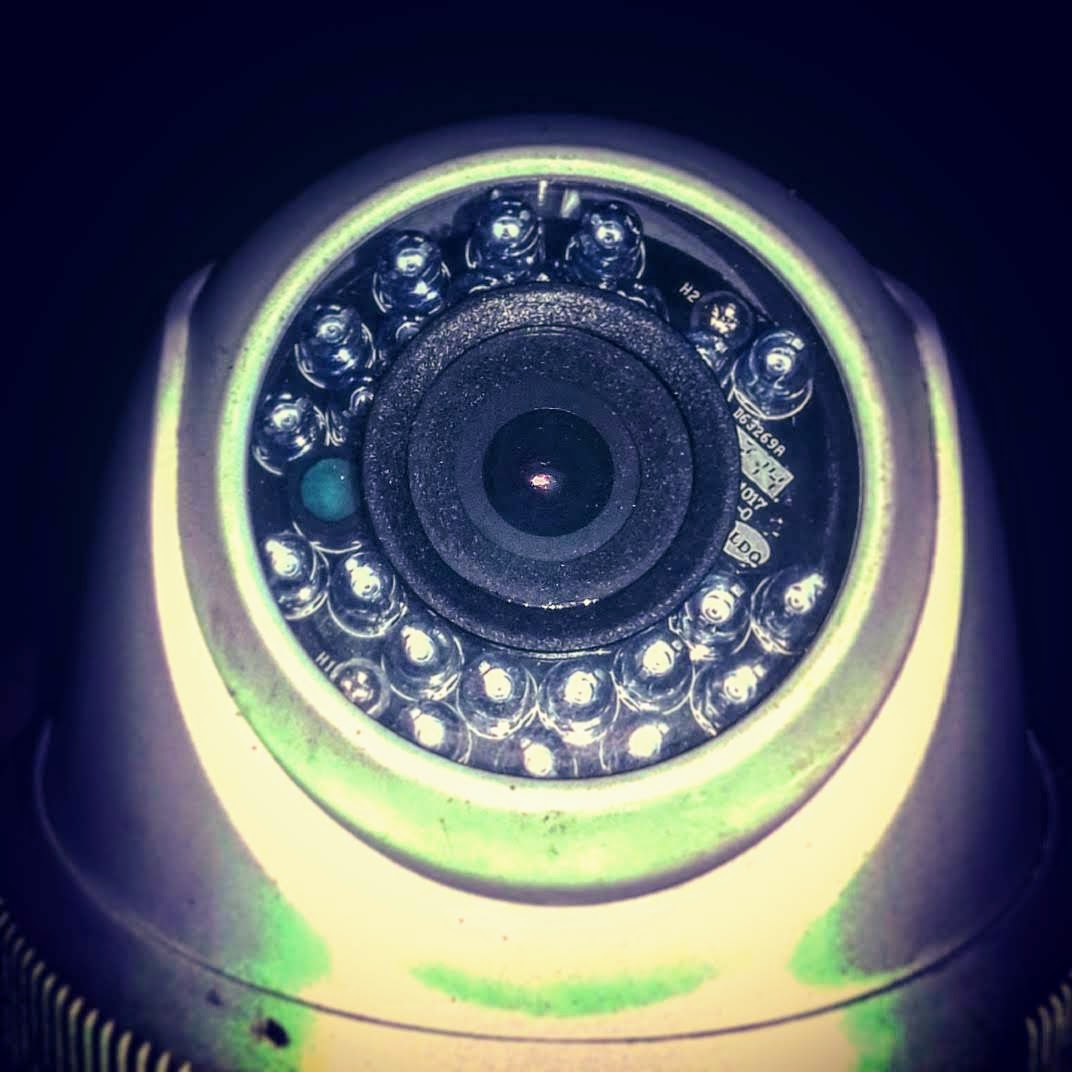
Xin chào anh em trở lại với kênh của Tawin Thế Giới Số. Bài hôm nay mình sẽ hướng dẫn anh em cách tận dụng camera giám sát thành webcam học trực tuyến. Tránh lãng phí khi phải mua Webcam trong giai đoạn hàng khan hiếm, giá lại cao, mà chỉ dùng được trong thời gian chúng ta ở nhà chống dịch. Hi vọng video này sẽ giải quyết được 1 phần nhu cầu của anh em đang cần. Nội dung video: – 01:20: Hướng dẫn cài đặt Camera Ezviz trên điện thoại – 02:53: Hướng dẫn cài đặt phần mềm Ezviz studio trên máy tính để xem camera giám sát. – 04: 44: Hướng dẫn cài phần mềm Magic Camera để biến Camera giám sát thành webcam. – 06:19: Test kết quả cài đặt biến camera an ninh thành webcam học trực tuyến trên phần mềm zoom, zalo, facebook Link download phần mềm:
– Ezviz studio: https://support.ezvizlife.com/download
– Zoom meetings: https://zoom.us/download#client_4meeting
Magci Camera: https://drive.google.com/file/d/0B1YR…
– Camera C1C: https://tawin.vn/camera-wifi-da-nang-1megapixel/?v=e14da64a5617
Biến camera giám sát thành webcam để làm gì?
Nhiều anh chị đã có sẵn camera Ezviz hoặc Imou trong nhà, lại cần một webcam để họp trực tuyến hoặc học online mà không muốn mua thêm. Về nguyên tắc, camera giám sát phát ra một luồng video theo chuẩn mạng, nên có thể đưa luồng đó vào phần mềm họp trực tuyến.
Tuy vậy Tawin nói thẳng phần hạn chế trước để anh chị cân nhắc: cách này thường có độ trễ, chất lượng và góc nhìn không tối ưu cho việc quay cận mặt, và phần âm thanh hầu như phải dùng mic riêng. Nếu học online hoặc họp thường xuyên, một webcam đúng nghĩa vẫn tiện hơn.
Cần chuẩn bị gì
- Camera đã lắp và xem được bình thường trong mạng nhà.
- Máy tính cùng mạng với camera.
- Phần mềm trung gian có khả năng nhận luồng video mạng và tạo ra một webcam ảo cho Windows.
- Địa chỉ luồng của camera, gồm IP, cổng, tài khoản và mật khẩu.
- Một mic rời hoặc tai nghe có mic, vì tiếng từ camera thường không dùng được cho họp.
Các bước thực hiện
Bước 1: Bật giao thức luồng trên camera
Anh chị đăng nhập vào camera qua trình duyệt trong mạng nội bộ, tìm mục cấu hình mạng và bật giao thức phát luồng. Một số dòng cần bật thêm ONVIF và tạo tài khoản riêng.
Bước 2: Lấy địa chỉ luồng
Địa chỉ luồng có dạng gồm IP camera, cổng và đường dẫn kênh. Cấu trúc khác nhau tùy hãng và đời máy, anh chị xem trong tài liệu của camera hoặc hỏi nơi bán.
Bước 3: Kiểm tra luồng bằng trình phát
Trước khi cài gì thêm, anh chị nên mở địa chỉ luồng bằng một trình phát video hỗ trợ luồng mạng. Xem được hình ở bước này thì các bước sau mới có ý nghĩa.
Bước 4: Cài phần mềm tạo webcam ảo
Cài phần mềm trung gian, thêm nguồn là luồng camera vừa kiểm tra, rồi bật chức năng xuất ra webcam ảo. Chỉ dùng phần mềm có bản quyền hoặc phần mềm miễn phí hợp pháp.
Bước 5: Chọn webcam ảo trong Zoom hoặc Zalo
Mở phần cài đặt video của phần mềm họp, ở mục chọn camera anh chị chọn tên webcam ảo vừa tạo. Chọn mic riêng ở mục âm thanh.
Bước 6: Chạy thử trước buổi họp
Anh chị nên thử trước ít nhất một hôm, kiểm tra độ trễ và chất lượng hình. Đừng để tới sát giờ họp mới cài.
Hạn chế cần biết
| Vấn đề | Vì sao xảy ra | Cách giảm nhẹ |
|---|---|---|
| Hình bị trễ so với tiếng | Luồng camera đi qua nhiều lớp xử lý | Dùng luồng phụ độ phân giải thấp, giảm số khung hình |
| Không có tiếng | Camera giám sát thường không truyền âm thanh sang webcam ảo | Dùng mic rời hoặc tai nghe có mic |
| Góc quay quá rộng, mặt bị nhỏ | Camera giám sát thiết kế để bao quát, không phải quay cận | Đặt camera gần hơn, hoặc cắt khung hình trong phần mềm trung gian |
| Hình tối hoặc ngược sáng | Camera đang đặt hướng ra cửa sổ | Đổi vị trí, bổ sung đèn phía trước người ngồi |
| Máy tính chạy nặng | Phần mềm trung gian giải mã luồng liên tục | Giảm độ phân giải, đóng bớt ứng dụng khác |
Khi nào nên mua webcam thay vì làm cách này
Nếu anh chị hoặc con em học online hằng ngày, họp hành thường xuyên, thì một webcam cắm USB sẽ đơn giản hơn nhiều: cắm là chạy, có mic sẵn, góc quay đúng tầm mặt và không chiếm tài nguyên máy. Cách dùng camera giám sát phù hợp cho tình huống thỉnh thoảng cần, hoặc cần quay bao quát cả phòng.
Anh chị xem thêm mục thiết bị văn phòng và thiết bị âm thanh tại Tawin nếu cần webcam hoặc tai nghe có mic.
Câu hỏi thường gặp
Có cần Internet không hay chỉ cần mạng nội bộ?
Lấy luồng camera chỉ cần mạng nội bộ. Nhưng để họp Zoom hoặc Zalo thì máy tính vẫn phải có Internet.
Camera nào cũng làm được không?
Không. Camera phải cho phép truy cập luồng trong mạng nội bộ. Một số dòng chỉ xem được qua ứng dụng của hãng thì không làm được.
Cách này có ảnh hưởng việc ghi hình không?
Camera vẫn ghi bình thường. Chỉ là có thêm một thiết bị đang xem luồng, tiêu tốn thêm chút băng thông.
Dùng cho lớp học online có ổn không?
Ổn nếu chỉ cần thấy toàn cảnh lớp hoặc bảng. Còn cần thấy rõ mặt học sinh thì webcam vẫn hơn.
Sản phẩm và hỗ trợ liên quan tại Tawin
Tawin có sẵn các nhóm sản phẩm liên quan tới nội dung trên:
Trường hợp tự làm không được, anh chị mang thiết bị tới Tawin để kỹ thuật kiểm tra. Liên hệ Tawin — 100 Ngô Quyền, TP. Cà Mau. Tư vấn 0949 211 242, hỗ trợ kỹ thuật 0839 211 242.
