

Cài máy in, Hướng dẫn
Máy in không in được dù đã kết nối: cách xử lý hàng đợi in và driver
Th8
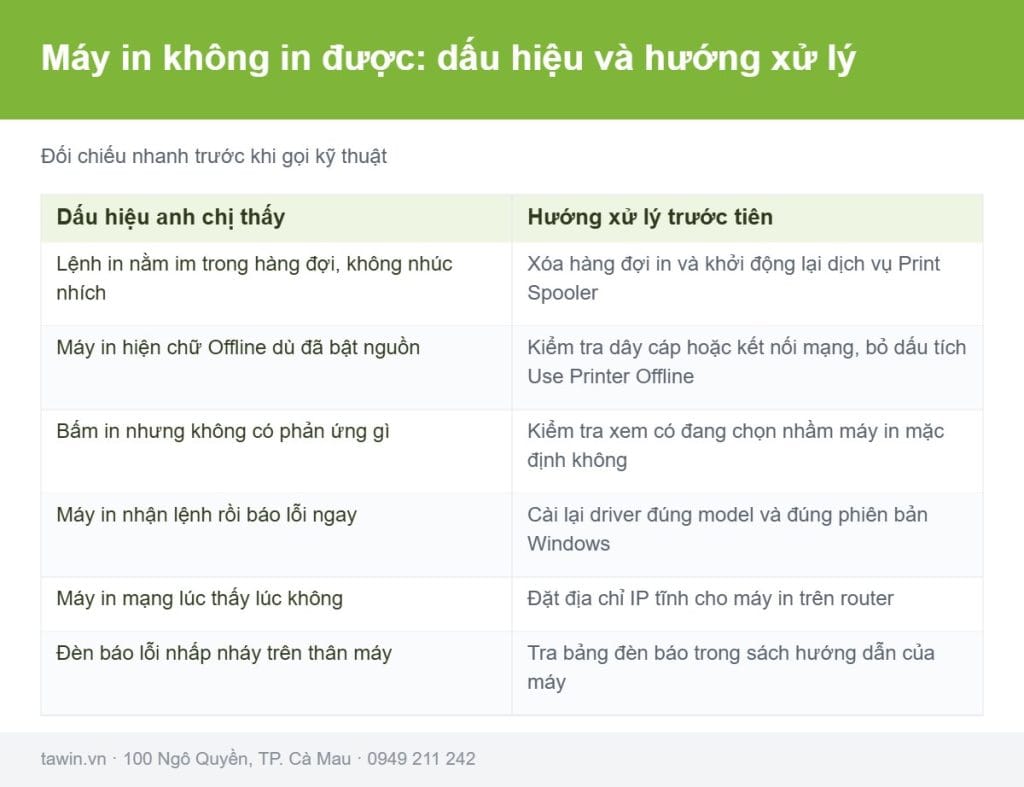
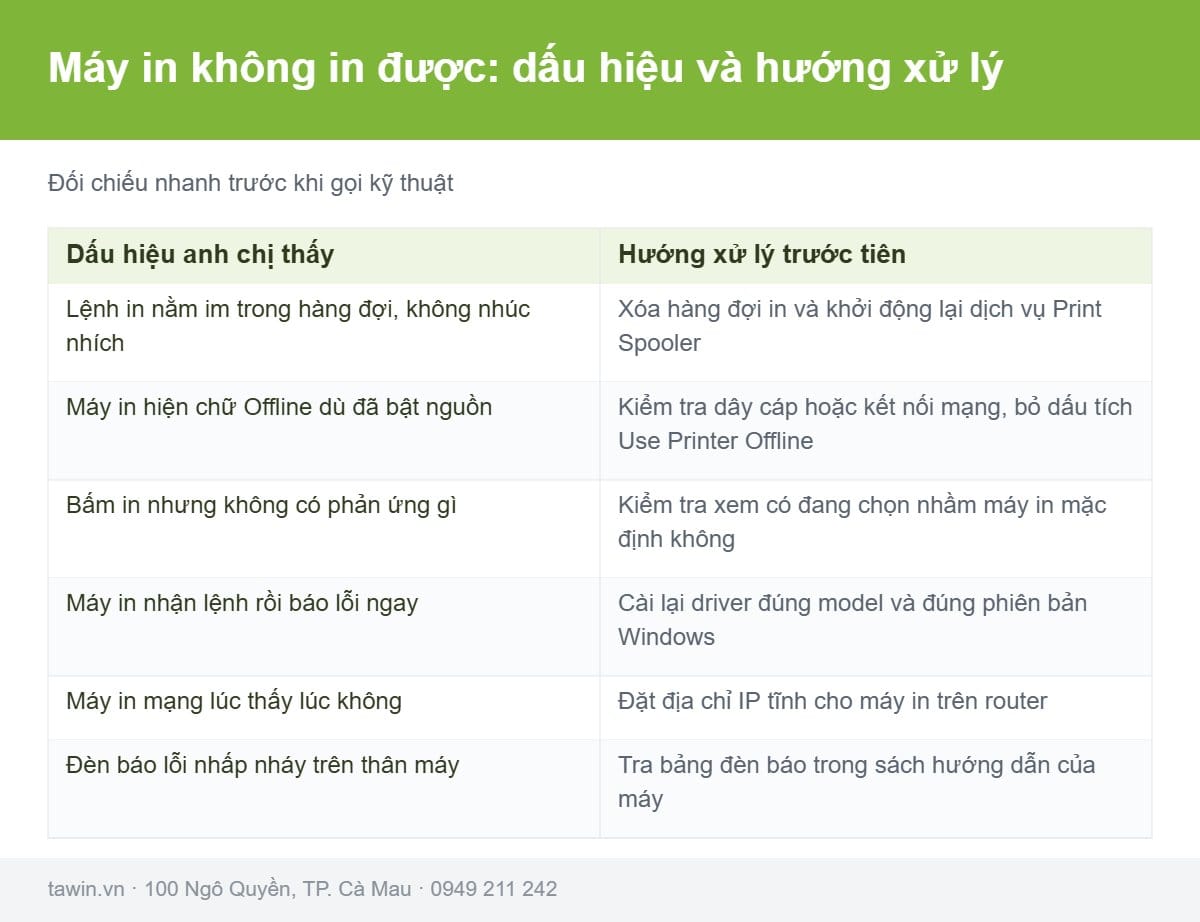
Máy in vẫn bật, máy tính vẫn báo đã gửi lệnh, nhưng không có tờ giấy nào chạy ra. Trong phần lớn trường hợp Tawin gặp, nguyên nhân nằm ở ba chỗ: hàng đợi in bị treo, máy in bị đặt sai trạng thái, hoặc driver đã hỏng sau một đợt cập nhật Windows.
Bài này đi theo thứ tự từ dễ tới khó, anh chị làm lần lượt sẽ xử lý được đa số tình huống mà không cần mang máy đi đâu.
Xác định lỗi nằm ở máy in hay máy tính
Trước khi mày mò trên Windows, anh chị hãy làm một phép thử đơn giản: in trang kiểm tra trực tiếp từ chính máy in, không qua máy tính. Hầu hết máy in đều có chức năng này trong menu, hoặc bằng cách giữ một nút trên thân máy vài giây — sách hướng dẫn của máy sẽ ghi rõ.
- Máy in ra được trang kiểm tra: phần cứng máy in đang tốt. Vấn đề nằm ở máy tính, driver hoặc kết nối.
- Máy in không in được trang kiểm tra: lỗi ở chính máy in — có thể kẹt giấy bên trong, hết mực, hoặc hỏng linh kiện.
Phép thử này tiết kiệm cho anh chị rất nhiều thời gian, vì nó chia đôi phạm vi cần tìm ngay từ đầu.

Xử lý hàng đợi in bị treo
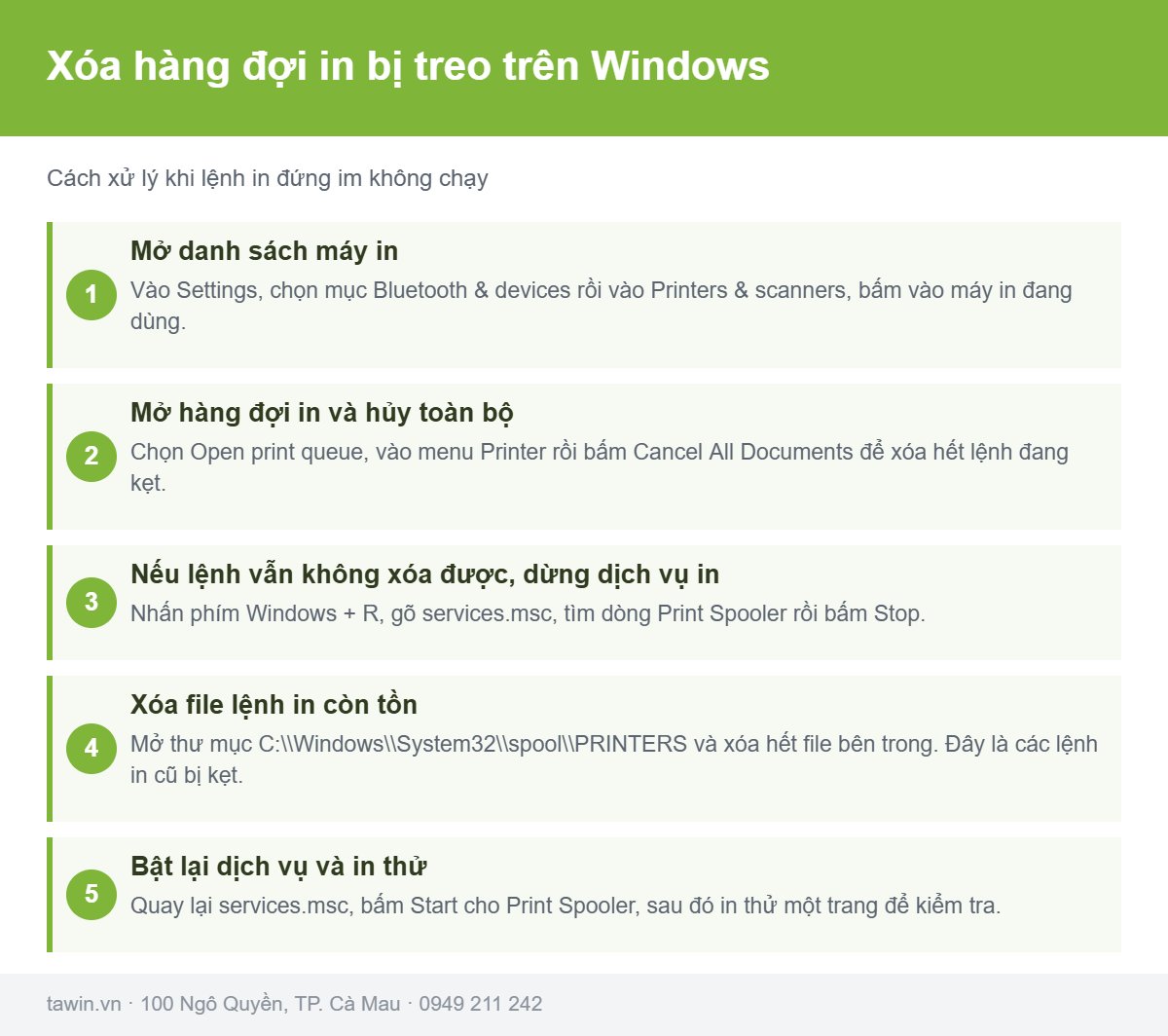
Đây là nguyên nhân phổ biến nhất. Khi một lệnh in bị lỗi, nó nằm lại trong hàng đợi và chặn tất cả lệnh phía sau. Anh chị bấm in thêm bao nhiêu lần cũng chỉ làm hàng đợi dài thêm.
Dấu hiệu nhận biết: khi bấm vào biểu tượng máy in, anh chị thấy danh sách tài liệu đứng im, có tài liệu ghi trạng thái Error hoặc Deleting mà mãi không xong.
Nếu không xóa được file trong thư mục PRINTERS
Windows sẽ chặn nếu dịch vụ Print Spooler chưa dừng hẳn. Anh chị quay lại services.msc kiểm tra trạng thái đã là Stopped chưa, đợi vài giây rồi thử xóa lại.
Máy in báo Offline dù vẫn đang bật
Trạng thái Offline nghĩa là Windows không liên lạc được với máy in, hoặc bị đặt thủ công vào chế độ ngoại tuyến.
Bỏ chế độ ngoại tuyến thủ công
Anh chị mở hàng đợi in, vào menu Printer và xem dòng Use Printer Offline. Nếu dòng này đang được tích, bấm bỏ tích đi. Đây là trường hợp đơn giản nhất nhưng ít người để ý.
Với máy in kết nối bằng dây USB
Thử đổi sang cổng USB khác trên máy tính, tránh dùng qua hub USB. Nhiều trường hợp máy in kén cổng, cắm trực tiếp vào máy thì nhận ngay.
Với máy in dùng mạng LAN hoặc Wi-Fi
Nguyên nhân thường gặp là router cấp cho máy in một địa chỉ IP mới sau khi mất điện, trong khi máy tính vẫn tìm địa chỉ cũ. Cách xử lý bền vững là vào trang quản lý router đặt IP tĩnh cho máy in, sau đó cài lại cổng in trên máy tính theo IP đó. Làm một lần thì về sau máy in không còn “biến mất” mỗi lần cúp điện.
Khi nào cần cài lại driver
Nếu đã xử lý hàng đợi in và kiểm tra kết nối mà máy vẫn không in, khả năng cao driver đã hỏng. Điều này hay xảy ra sau khi Windows tự cập nhật một bản lớn.
Gỡ sạch driver cũ trước khi cài mới
Anh chị vào Settings, mục Printers & scanners, chọn máy in rồi bấm Remove. Sau đó gõ “Print Management” vào ô tìm kiếm của Windows, mở lên và xóa cả gói driver cũ trong mục All Drivers. Nếu bỏ qua bước này, driver hỏng vẫn còn nằm lại và cài đè lên cũng không khỏi.
Tải driver từ trang chính thức của hãng
Anh chị nên tải driver từ website chính thức của hãng máy in, chọn đúng model và đúng phiên bản Windows đang dùng. Tránh tải driver từ các trang tổng hợp không rõ nguồn gốc — đây là con đường phổ biến để phần mềm độc hại lọt vào máy, và cũng là lý do nhiều máy văn phòng bị nhiễm mã độc.
Tương tự, với Windows và bộ Office, Tawin luôn khuyên anh chị dùng bản quyền chính hãng. Phần mềm bẻ khóa không chỉ vi phạm pháp luật mà thực tế còn kéo theo mã độc và lỗi hệ thống khó lường, nhất là với máy dùng cho công việc và lưu dữ liệu khách hàng. Cửa hàng có cung cấp key bản quyền Windows và Office, anh chị cần thì gọi hỏi.
Trường hợp máy in chung trong văn phòng
Với máy in được chia sẻ qua mạng nội bộ, lỗi thường không nằm ở máy của anh chị mà ở máy chủ chia sẻ. Anh chị thử kiểm tra: máy đang giữ máy in đó có đang bật không, có vừa đổi tên máy hay đổi mật khẩu tài khoản Windows không.
Nếu chỉ một người trong phòng in được còn những người khác thì không, gần như chắc chắn vấn đề nằm ở phần chia sẻ và phân quyền chứ không phải bản thân máy in. Với văn phòng có nhiều người dùng chung, giải pháp ổn định hơn là để máy in kết nối trực tiếp vào mạng LAN thay vì chia sẻ qua một máy tính.
Bảng trạng thái máy in và ý nghĩa
Windows hiển thị trạng thái máy in ngay dưới tên máy trong mục Printers & scanners. Anh chị đối chiếu bảng dưới để biết nên làm gì tiếp theo.
| Trạng thái hiển thị | Ý nghĩa | Việc nên làm |
|---|---|---|
| Offline | Máy tính không liên lạc được với máy in | Kiểm tra dây, kiểm tra kết nối mạng, bỏ tích Use Printer Offline |
| Error / Lỗi | Máy in báo về một sự cố cụ thể | Nhìn đèn hoặc màn hình trên thân máy in để biết lỗi gì |
| Paused / Tạm dừng | Hàng đợi in đang bị tạm dừng thủ công | Mở hàng đợi in, vào menu Printer và bỏ tích Pause Printing |
| Deleting – Printing | Lệnh in kẹt, không xóa và không in được | Dừng dịch vụ Print Spooler rồi xóa file trong thư mục PRINTERS |
| Driver unavailable | Driver bị hỏng hoặc thiếu sau khi cập nhật Windows | Gỡ sạch driver cũ rồi cài lại từ trang chính thức của hãng |
| Ready nhưng không in | Máy sẵn sàng, khả năng cao đang gửi lệnh sang máy in khác | Kiểm tra máy in mặc định, chú ý các máy in ảo lưu file PDF |
Nếu trạng thái là Ready mà giấy vẫn không chạy, anh chị nhớ kiểm tra lại mục máy in mặc định. Windows hay tự đổi sang máy in ảo sau khi cập nhật, và lệnh in của anh chị thực ra đang được lưu thành file PDF.
Câu hỏi thường gặp
Xóa hàng đợi in có mất tài liệu gốc không?
Không. Anh chị chỉ xóa bản sao tạm mà Windows tạo ra để gửi cho máy in. File gốc trên máy vẫn nguyên vẹn, chỉ cần bấm in lại.
Vì sao máy in cứ vài hôm lại mất kết nối?
Với máy in mạng, thường do router cấp lại địa chỉ IP mới. Đặt IP tĩnh cho máy in sẽ giải quyết dứt điểm tình trạng này.
Cài lại driver có làm mất cài đặt in hai mặt, khổ giấy không?
Có, các thiết lập riêng sẽ trở về mặc định. Anh chị chỉ cần vào lại phần tùy chọn của máy in để chỉnh lại sau khi cài xong.
Máy in cũ không có driver cho Windows 11 thì sao?
Một số máy đời cũ chạy được với driver phổ thông của Windows nhưng mất vài tính năng. Anh chị có thể mang máy tới Tawin để kỹ thuật viên kiểm tra khả năng tương thích trước khi quyết định thay máy mới.
Tawin có nhận sửa máy in tại chỗ không?
Có. Anh chị gọi số hỗ trợ kỹ thuật, mô tả tình trạng máy, Tawin sẽ tư vấn xử lý qua điện thoại trước; nếu cần thì hẹn kiểm tra trực tiếp.
Cần hỗ trợ máy in tại Cà Mau?
Tawin nhận cài đặt, cấu hình máy in mạng, xử lý lỗi driver và bảo trì máy in cho văn phòng, cửa hàng tại Cà Mau. Anh chị mô tả tình trạng máy, kỹ thuật viên sẽ hướng dẫn trước qua điện thoại.
- Cửa hàng Tawin Thế Giới Số — 100 Ngô Quyền, phường An Xuyên, TP. Cà Mau
- Hotline tư vấn – báo giá: 0949 211 242
- Hỗ trợ kỹ thuật: 0839 211 242
Xem thêm thiết bị văn phòng và thiết bị mạng tại Tawin, hoặc liên hệ với cửa hàng để được hỗ trợ nhanh.
