

Thủ thuật
Chia sẻ máy in và thư mục dữ liệu qua mạng LAN trong cửa hàng: hướng dẫn từng bước trên Windows 11
Th10
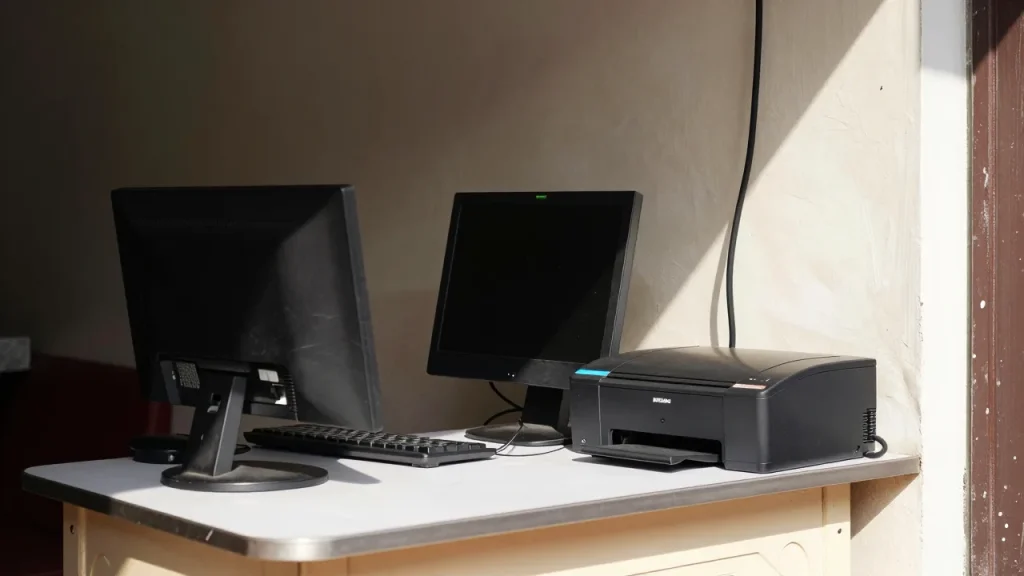
Cửa hàng có hai, ba máy tính nhưng chỉ một máy in. Mỗi lần cần in, nhân viên lại copy file vào USB mang qua máy khác — vừa chậm, vừa dễ thất lạc dữ liệu. Chuyện này chúng tôi gặp gần như mỗi tuần khi đi lắp máy cho khách ở Cà Mau.
Cách giải quyết không tốn tiền: chia sẻ máy in và thư mục dữ liệu qua mạng nội bộ. Dưới đây là hướng dẫn làm từng bước trên Windows 11, kèm những lỗi hay gặp nhất và cách xử lý.
Có ba cách dùng chung máy in, chọn cách nào?
Trước khi làm, nên biết mình đang ở tình huống nào, vì ba cách có độ bền khác nhau:
| Cách làm | Phù hợp khi | Nhược điểm |
|---|---|---|
| Máy in cắm USB vào một máy tính, chia sẻ qua mạng | Máy in cũ không có cổng mạng, chỉ 2–3 máy dùng chung | Máy chủ phải luôn bật; máy đó tắt là cả nhà không in được |
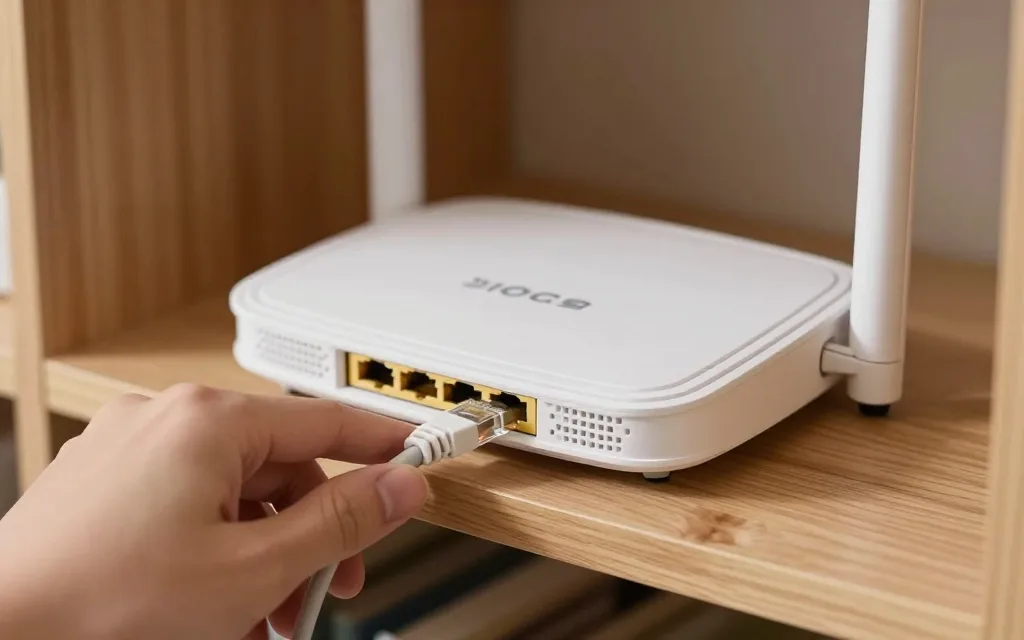
| Máy in có cổng LAN, cắm thẳng vào switch hoặc router | Cửa hàng, văn phòng dùng lâu dài | Phải cài driver trên từng máy, cần đặt IP tĩnh cho máy in |
| Máy in có WiFi | Nhà ở, quầy nhỏ không muốn đi dây | Hay mất kết nối khi đổi mật khẩu WiFi hoặc đổi router |
Nếu máy in của bạn có cổng mạng, chúng tôi luôn khuyên dùng cách thứ hai. Nó ổn định nhất và không phụ thuộc vào việc máy nào đang bật. Bài này tập trung vào cách thứ nhất và cách thứ hai, vì đó là hai tình huống phổ biến ở cửa hàng.
Chuẩn bị trước khi bắt tay vào làm
Bốn việc cần kiểm tra, mất chừng năm phút nhưng tránh được hầu hết rắc rối sau đó:
- Tất cả máy phải cùng một mạng. Nghĩa là cùng cắm dây vào một router hoặc cùng vào một WiFi. Máy nối WiFi nhà mạng, máy cắm dây vào router khác thì không thấy nhau.
- Đặt tên máy dễ hiểu. Vào Settings, chọn System, rồi Rename this PC. Đặt kiểu MAY-THUNGAN, MAY-KETOAN thay vì để tên mặc định dài dòng. Sau này gõ địa chỉ máy sẽ dễ hơn nhiều.
- Dùng chung một mạng kiểu riêng tư. Trong Settings, Network và Internet, chọn kết nối đang dùng rồi chuyển Network profile type sang Private. Để ở Public thì Windows chặn hết chia sẻ.
- Biết mật khẩu đăng nhập Windows của máy có máy in. Máy khác sẽ phải nhập tên và mật khẩu này một lần. Nếu máy đó đăng nhập bằng tài khoản Microsoft, hãy tạo thêm một tài khoản cục bộ đơn giản để dùng riêng cho việc chia sẻ.
Chia sẻ máy in cắm USB cho các máy khác
Làm trên máy đang cắm máy in trước:
- Mở Settings, vào Bluetooth và devices, chọn Printers và scanners. Bấm vào máy in của bạn.
- Chọn Printer properties, qua thẻ Sharing, tích vào Share this printer. Đặt tên chia sẻ ngắn, không dấu, không khoảng trắng, ví dụ CANON2900.
- Quay ra Settings, vào Network và Internet, chọn Advanced network settings rồi Advanced sharing settings. Bật Network discovery và bật File and printer sharing cho mục Private networks.
- Trong cùng trang đó, mục All networks, bật Password protected sharing nếu bạn muốn an toàn hơn, hoặc tắt nếu chấp nhận ai trong mạng cũng in được. Cửa hàng có khách dùng WiFi chung thì nên bật.
Sang máy thứ hai:
- Mở File Explorer, gõ vào ô địa chỉ hai dấu chéo ngược rồi tên máy có máy in, ví dụ dạng tên máy MAY-THUNGAN, bấm Enter.
- Nhập tên đăng nhập và mật khẩu của máy kia khi được hỏi, tích Remember my credentials.
- Thấy biểu tượng máy in hiện ra thì bấm phải chuột, chọn Connect. Windows tự tải driver từ máy kia về.
- In thử một trang để chắc chắn. Nếu muốn, bấm phải máy in trong Printers và scanners chọn Set as default.
Nếu Windows báo thiếu driver, bạn tải driver đúng dòng máy in từ trang của hãng về cài trước trên máy thứ hai, sau đó kết nối lại. Lỗi này hay xảy ra khi một máy chạy Windows 11 còn máy kia vẫn Windows 10.
Máy in có cổng mạng: cách làm bền hơn
Cắm dây mạng từ máy in vào router hoặc switch. In trang cấu hình của máy in để biết địa chỉ IP nó đang nhận, hoặc xem trên màn hình máy in. Sau đó vào trang quản trị router, đặt cho máy in một địa chỉ cố định theo địa chỉ MAC của nó — bước này quan trọng, vì nếu để IP tự động, hôm nào router cấp IP khác là cả cửa hàng mất máy in.
Trên từng máy tính, vào Printers và scanners, chọn Add device, bấm Add manually, chọn mục thêm máy in bằng địa chỉ IP, nhập IP vừa đặt rồi cài driver. Làm xong lần đầu thì gần như không phải sửa lại nữa.
Chia sẻ thư mục dữ liệu mà vẫn an toàn
Nhiều cửa hàng chia sẻ thẳng ổ D hoặc cả ổ C. Chúng tôi khuyên không nên. Hãy làm thế này:
- Tạo một thư mục riêng, ví dụ D:\DULIEU-CHUNG, và chỉ bỏ vào đó những gì cần dùng chung.
- Bấm phải thư mục, chọn Properties, thẻ Sharing, bấm Advanced Sharing, tích Share this folder.
- Bấm Permissions, chỉ cấp quyền Read cho máy chỉ cần xem và in, cấp thêm Change cho máy cần sửa file. Đừng cấp Full Control.
- Sang máy khác, mở File Explorer gõ địa chỉ máy chủ, bấm phải thư mục chia sẻ chọn Map network drive để nó hiện thành một ổ đĩa, nhân viên dễ dùng hơn.
Quan trọng: thư mục chia sẻ không phải là bản sao lưu. Máy chủ hỏng ổ cứng là mất hết. Hãy có thêm một ổ cứng di động hoặc một bản sao trên máy thứ hai, chép định kỳ hàng tuần.
Lỗi thường gặp và cách xử lý nhanh
| Hiện tượng | Nguyên nhân hay gặp | Cách xử lý |
|---|---|---|
| Không thấy máy kia trong mạng | Mạng đang để Public, hoặc Network discovery tắt | Chuyển mạng sang Private, bật lại Network discovery trên cả hai máy |
| Hỏi mật khẩu nhưng nhập đúng vẫn không vào | Máy chủ đăng nhập bằng tài khoản Microsoft | Tạo tài khoản cục bộ trên máy chủ, dùng tên và mật khẩu đó |
| Hôm qua in được, hôm nay mất máy in | Máy in nhận IP khác, hoặc máy chủ đang tắt | Đặt IP tĩnh cho máy in; nếu chia sẻ qua USB thì bật máy chủ lên |
| Lệnh in treo trong hàng chờ | Dịch vụ Print Spooler lỗi | Mở Services, khởi động lại Print Spooler trên máy chủ rồi in lại |
| In ra giấy trắng hoặc sai cỡ giấy | Driver không khớp phiên bản Windows | Tải driver đúng dòng máy và đúng bản Windows từ trang hãng |
Khi nào nên nâng cấp thiết bị thay vì chỉnh cấu hình?
Có vài tình huống chỉnh kiểu gì cũng không ổn: router nhà mạng quá yếu nên mạng nội bộ hay đứt; cửa hàng có hơn bốn, năm máy mà vẫn cắm chung qua một máy chủ; hoặc máy in đời cũ không còn driver cho Windows 11. Lúc đó đổi thiết bị lại rẻ hơn công sức sửa đi sửa lại.
Chúng tôi có sẵn thiết bị mạng gồm router, switch và dây mạng bấm sẵn, máy in có cổng mạng cho văn phòng dùng nhiều, và máy in bill cho quầy thu ngân. Nếu bạn không muốn tự mò, cửa hàng nhận tới tận nơi cài đặt và đi dây gọn gàng trong nội thành Cà Mau.
Câu hỏi thường gặp
Máy chủ phải bật suốt ngày thì có tốn điện và nhanh hỏng không?
Một máy để bàn văn phòng chạy cả ngày tốn điện không đáng kể so với máy lạnh, nhưng ổ cứng và quạt sẽ già nhanh hơn. Nếu phải bật liên tục, nên dùng ổ SSD và có bộ lưu điện để máy không tắt đột ngột khi cúp điện.
Hai máy khác hệ điều hành, Windows 10 và Windows 11, chia sẻ được không?
Được. Chỉ cần cùng mạng và cùng bật chia sẻ. Vướng mắc duy nhất thường là driver máy in, nên cài driver riêng trên từng máy là xong.
Chia sẻ dữ liệu qua mạng có bị nhiễm virus lây lan không?
Có nguy cơ, nhất là mã độc mã hóa dữ liệu đòi tiền. Vì vậy đừng cấp quyền Full Control, đừng chia sẻ cả ổ đĩa, và luôn giữ một bản sao lưu để ngoài mạng.
Cửa hàng không có người kỹ thuật thì làm được không?
Phần chia sẻ máy in thì làm được theo hướng dẫn trên. Phần đặt IP tĩnh và phân quyền thư mục nên nhờ người có kinh nghiệm làm một lần cho đúng, sau đó dùng lâu dài.
Nếu làm theo các bước trên mà vẫn vướng, đừng mất buổi sáng để thử tới thử lui. Gọi hỗ trợ kỹ thuật 0839 211 242 hoặc quản lý 0949 211 242, chúng tôi hỏi vài câu là biết đang mắc ở đâu. Cửa hàng Tawin Thế Giới Số tại 100 Ngô Quyền, phường An Xuyên, TP. Cà Mau, mở cửa 7h30 – 17h, nhận lắp đặt mạng nội bộ và máy in dùng chung cho cửa hàng, văn phòng.
